Lesetipps
Ein Lesetimer für iPhone und Android
Ein Lesetimer zeigt dir, wie viel Zeit du mit einem Buch verbringst. Du kannst mit der Stoppuhr auf deinem Handy anfangen. Sobald Pagetime erscheint, kannst du Bücher und Lesezeiten in einer App sammeln.
Aktualisiert am
Bald im App Store und bei Google Play · iPhone ab iOS 17, Android ab Version 8
Zum Start benachrichtigen
Fang mit einem Buch und einer Stoppuhr an
Du brauchst keine besondere App, um deine Lesezeit zu erfassen. Für ein gedrucktes Buch reichen die Stoppuhr in der Uhr-App und eine Notiz:
- Schreib den Buchtitel und das heutige Datum auf.
- Starte die Stoppuhr, wenn du anfängst zu lesen.
- Halte sie in Pausen an und lass sie weiterlaufen, wenn du weiterliest.
- Notiere zum Schluss die verstrichene Zeit und deine letzte Seite.
Zähle die Zeit, in der du wirklich liest. Wenn du morgens 15 Minuten und abends 10 Minuten liest, sind das 25 Minuten für den Tag.
Eine Lesesitzung mit Pause, Schritt für Schritt
Diesen erfundenen Eintrag kannst du in jeder Notizen-App nachmachen. Uhrzeiten und Seite dienen als Beispiel; sie stammen nicht von einer echten Person:
- Buch: der Titel des Buchs, das du gerade liest.
- Beginn: 19:00 Uhr.
- Pause: um 19:12 Uhr; weitergelesen ab 19:17 Uhr.
- Ende: 19:25 Uhr, auf Seite 51.
- Lesezeit: 12 + 8 = 20 Minuten.
Auf der Uhr sind 25 Minuten vergangen, davon waren fünf Minuten Pause. Trag also 20 Minuten Lesezeit ein. Beim nächsten Mal schlägst du die notierte Seite auf und beginnst eine neue Sitzung. Bis Pagetime erscheint, geht das genauso mit einer Stoppuhr.
Für deinen Eintrag reichen Buch · Datum · Leseminuten · letzte Seite. Notiere eine Unterbrechung nur, wenn sie den Eintrag verständlicher macht. Hast du die Pause vergessen, halte die Zeit fest, die du nachvollziehbar mit Lesen verbracht hast, statt die ganze Zeitspanne zu übernehmen.
Sammle die Lesezeiten beim Buch
Pagetime hält diese Einträge zusammen. Füge deiner Bibliothek ein Buch hinzu, öffne es und starte den Lesetimer. Er misst die Zeit, erkennt aber nicht, ob du tatsächlich liest.
Pausiere ihn, wenn du eine Pause machst. Beende die Sitzung nach dem Lesen und trage bei Bedarf die Seite ein, die du erreicht hast. So findest du deine Stelle wieder. Auch Gedanken und Zitate kannst du beim Buch speichern.
Wie du eine Textstelle mit ihrer Quelle festhältst, erfährst du in der Anleitung zum Speichern von Buchzitaten.
Leg das Handy zur Seite
Du kannst dein Handy sperren, während der Timer läuft. Pagetime zeigt die Sitzung auf dem Sperrbildschirm – auf unterstützten iPhones auch in der Dynamic Island, auf Android als Benachrichtigung mit den Tasten „Pause“, „Notiz“ und „Beenden“. Das Buch bleibt in deinen Händen, das Handy kann neben dir liegen.
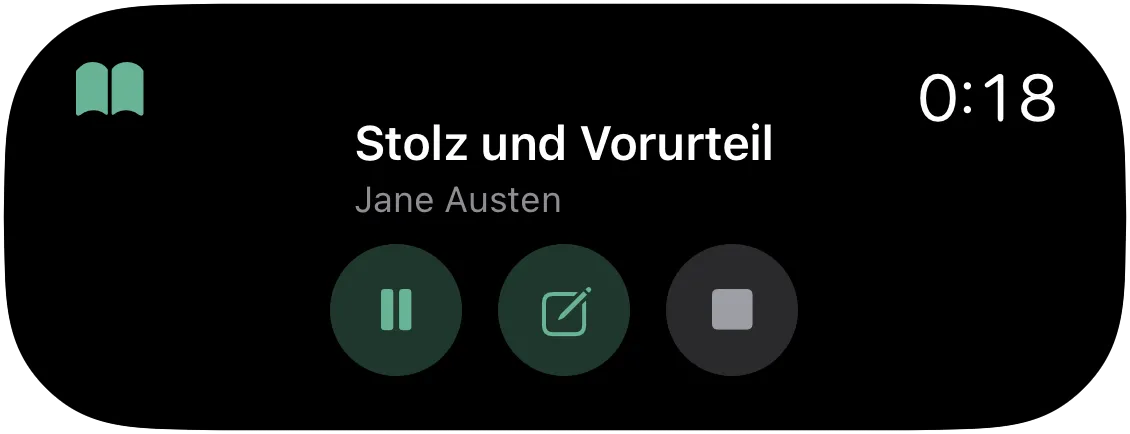
Sieh nach der Zeit, ohne die App zu öffnen.
Schau auf die ganze Woche
Auch kurze Lesezeiten zählen. Verlauf und Statistik zeigen dir, wann du Zeit für Bücher gefunden hast und wie sich die Minuten über mehrere Tage summieren. Wenn dir ein Tagesziel hilft, wähle eine Minutenzahl, die in deinen Alltag passt.
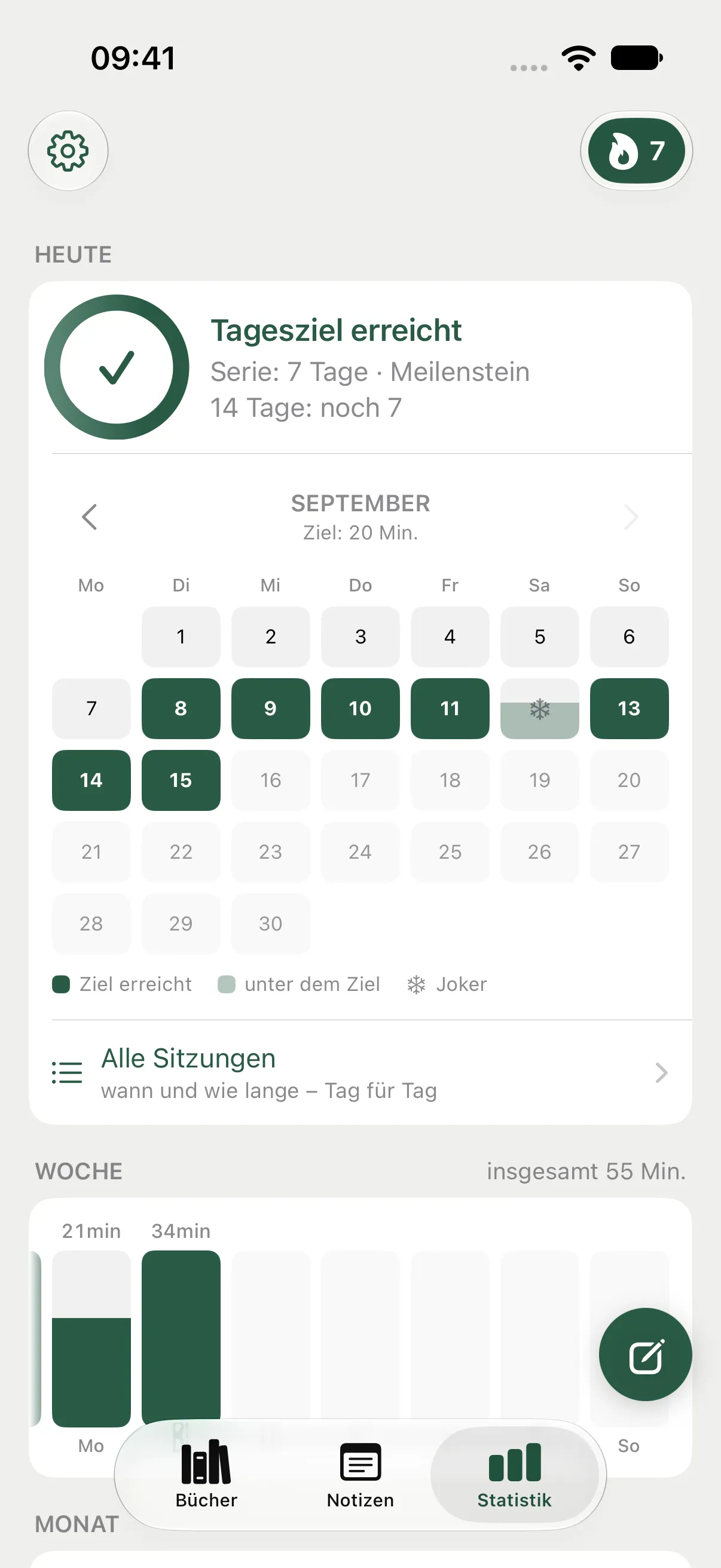
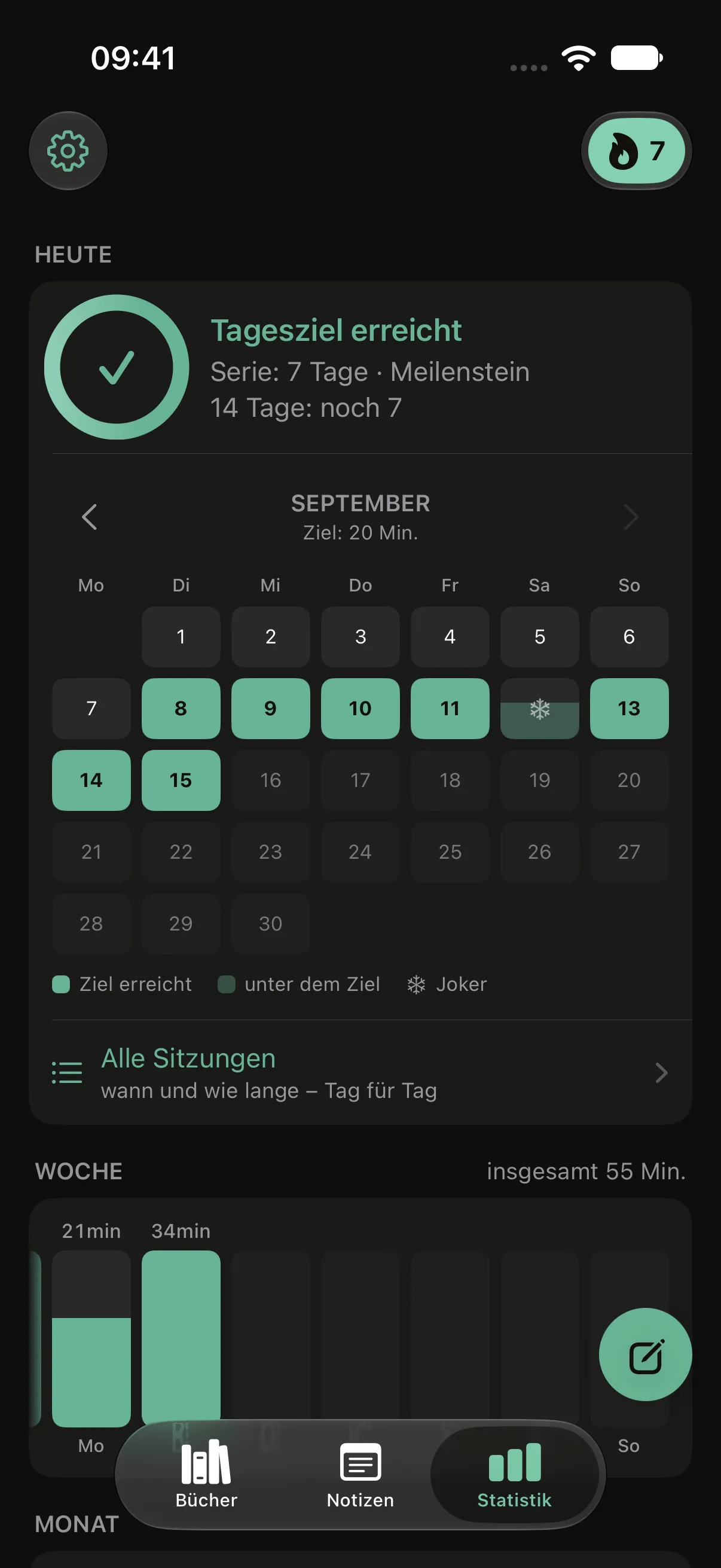
Die Zeiten deiner Lesesitzungen auf einen Blick.
Was funktioniert offline?
Kostenlos kannst du bis zu 5 Bücher speichern und insgesamt 20 Seitenfotos mit Texterkennung machen. Gelöschte Notizen geben keine verbrauchten Fotos frei. Notizen und Timer funktionieren offline ohne Konto; die Synchronisierung ist nach der Anmeldung kostenlos. Das Abo hebt die Grenzen für Bücher und Fotos auf und öffnet den gesamten Statistikverlauf, Jahresrückblick und Ordnerexport.
Pagetime erscheint demnächst für iPhone und Android. Hinterlasse unten deine E-Mail-Adresse, um vom Start zu erfahren. Bis dahin reichen eine Stoppuhr und eine Notiz für den Anfang.
Dies ist ein unabhängiger Ratgeber von Pagetime. Er wurde von Apple Inc. und Google LLC weder autorisiert noch gesponsert oder genehmigt.
Weitere Lesetipps
Lese-Sprints erklärt
Ein Lese-Sprint ist ein kurzer, konzentrierter Leseblock mit Timer. Wie lang er sein sollte, was davor und danach kommt, Sprints mit anderen und wie Pagetime mitzählt.
Weiterlesen
Wie du dein Lesen festhältst
Was sich beim Festhalten deines Lesens zu zählen lohnt – Bücher, Seiten oder Zeit. Ein System, das weniger als eine Minute am Tag braucht, auf Papier oder mit Pagetime.
Weiterlesen
Lesegewohnheit aufbauen – so liest du jeden Tag
Mit einem kleinen Tagesziel, einem festen Moment und einem Buch in Griffweite wird Lesen Teil deines Alltags – und so zählt Pagetime Ziel und Serie.
Weiterlesen