Lesetipps
Zitate aus gedruckten Büchern auf iPhone und Android speichern
Ein Foto hält die Buchseite fest. Speicherst du die Textstelle als Text, kannst du später nach ihren Worten suchen und einen eigenen Gedanken ergänzen. So bleiben auch Buch und Seitenzahl erhalten.
Aktualisiert am
Bald im App Store und bei Google Play · iPhone ab iOS 17, Android ab Version 8
Zum Start benachrichtigen
Eine Textstelle mit dem Handy kopieren
Für den Anfang reichen Kamera, Fotos und Notizen auf deinem iPhone:
- Fotografiere die Seite bei gleichmäßigem Licht. Halte sie möglichst flach und achte darauf, dass die Schrift scharf ist.
- Öffne das Bild in Fotos. Halte ein Wort gedrückt und verschiebe die Auswahlgrenzen bis zum Anfang und Ende der gewünschten Textstelle.
- Kopiere den markierten Text und füge ihn in eine Notiz ein.
- Vergleiche ihn mit dem Buch. Prüfe Satzzeichen, Namen und Wörter, die am Zeilenende getrennt wurden.
Dafür nutzt das iPhone Live Text. Apple unterstützt die Funktion auf dem iPhone XS, XR und neueren Modellen mit iOS 15 oder neuer; auch die Sprache muss unterstützt werden. Lässt sich der Text nicht markieren, hilft Apples Anleitung zu Live Text.
Auf Android markierst du Text auf einem Foto mit Google Lens: Öffne das Bild in Google Fotos, tippe auf „Lens“, markiere die gewünschten Zeilen und kopiere sie in eine Notiz. Ein kurzes Zitat kannst du auch selbst abtippen.
Buch und Seitenzahl festhalten
Speichere Titel, Autor und Seitenzahl beim Zitat. Nimm die Seitenzahl aus deinem Exemplar: Derselbe Absatz kann in einer anderen Ausgabe auf einer anderen Seite stehen. Auch das Kapitel hilft beim Wiederfinden, besonders bei Büchern ohne Seitenzahlen.
Auf dem Bildschirmfoto von Pagetime steht zum Beispiel dieses Zitat:
Ich könnte ihm seinen Stolz leicht verzeihen, hätte er meinen nicht gekränkt.
Die Stelle stammt aus Kapitel 5 von Jane Austens Stolz und Vorurteil. Die deutsche Übersetzung wurde für das Pagetime-Beispiel angefertigt. Eine Seitenzahl fehlt hier, weil sich das Beispiel auf keine bestimmte Druckausgabe bezieht.
Prüfe vor dem Veröffentlichen eines Zitats die Rechte am Text und an der Übersetzung sowie die Regeln in deinem Land. Den Autor zu nennen ist allein noch keine Erlaubnis zur Veröffentlichung.
Deinen eigenen Gedanken getrennt aufschreiben
Ein kurzer Kommentar hält fest, warum dir die Stelle aufgefallen ist. Zum Beispiel: „Elizabeth erkennt seinen Stolz, doch auch ihre eigene Kränkung beeinflusst ihr Urteil.“ Das ist eine Deutung beim Lesen, getrennt von Austens Worten.
Kennzeichne deinen Kommentar in der Notizen-App. In Pagetime speicherst du ihn als eigenen Gedanken mit demselben Buch und derselben Seite. So bleibt das Zitat unverändert und du erkennst deine eigene Reaktion sofort.
Eine Vorlage für die Quellenangabe
Schreib diese vier Angaben neben die Textstelle, im Notizbuch oder in einer App:
- Buch und Autor: Titel und Name wie in deinem Exemplar.
- Fundstelle: die Seite deiner Ausgabe oder das Kapitel, wenn es keine feste Seitenzahl gibt.
- Zitat: der genaue Wortlaut, am Buch überprüft.
- Mein Gedanke: deine eigene Reaktion, getrennt vom Zitat.
Die Quelle im Beispiel oben ist Stolz und Vorurteil von Jane Austen, Kapitel 5. Lass die Seite frei, bis du deine Ausgabe geprüft hast. Der Satz über Elizabeths Urteil wurde für diesen Leitfaden geschrieben; er ist kein weiteres Zitat von Austen. Kapitel 5 kannst du im englischen Original bei Project Gutenberg nachlesen. Die Übersetzung des Zitats in diesem Leitfaden wurde für Pagetime angefertigt.
Vergleiche vor dem Speichern die ersten und letzten Wörter mit dem Buch. Prüfe auch, ob die Texterkennung zwei Absätze verbunden hat. Such die Notiz später nach einem auffälligen Wort aus der Textstelle. Findest du sie nicht, schau im gespeicherten Text nach Erkennungsfehlern. Der Leitfaden zu Lesenotizen zeigt, wie du Zitate und eigene Gedanken auseinanderhältst.
Ein Zitat in Pagetime speichern
Pagetime wird für den Start auf iPhone und Android vorbereitet. In der aktuellen App speicherst du eine Textstelle so beim Buch:
- Füge das Buch deiner Bibliothek hinzu und öffne es.
- Tippe auf die runde Taste mit dem Stift, um eine Notiz anzulegen, und wähle „Zitat“.
- Füge den kopierten Text ein oder öffne mit „Seite fotografieren“ die Kamera. Ein vorhandenes Foto wählst du über „Aus der Mediathek“.
- Nach dem Hinzufügen eines Fotos erscheint der erkannte Text im Eingabefeld. Behalte die gewünschte Stelle und korrigiere Fehler. Wenn „Auf dem Foto markieren“ verfügbar ist, kannst du damit einen kleineren Ausschnitt auswählen.
- Prüfe das Buch unter dem Text. Tippe auf die Seitenzahl oder auf „Seite angeben“ und trage die Seite des Zitats ein. Eine vorgeschlagene Zahl stammt aus deinem Lesefortschritt und muss möglicherweise geändert werden.
- Tippe auf „Speichern“.
Auch während einer Lesesitzung kannst du eine Notiz anlegen. Solange sie geöffnet ist, läuft der Timer weiter. Wie du eine Sitzung startest und pausierst, steht in der Anleitung zum Lesetimer.
Das Zitat wiederfinden
Öffne „Notizen“ und suche nach einigen Wörtern aus dem gespeicherten Text, dem Buchtitel oder dem Autor. Mit dem Filter „Zitat“ grenzt du die Liste ein. Du kannst auch das Buch öffnen und seine Notizen zusammen ansehen oder ein Zitat zu deinen Favoriten hinzufügen.
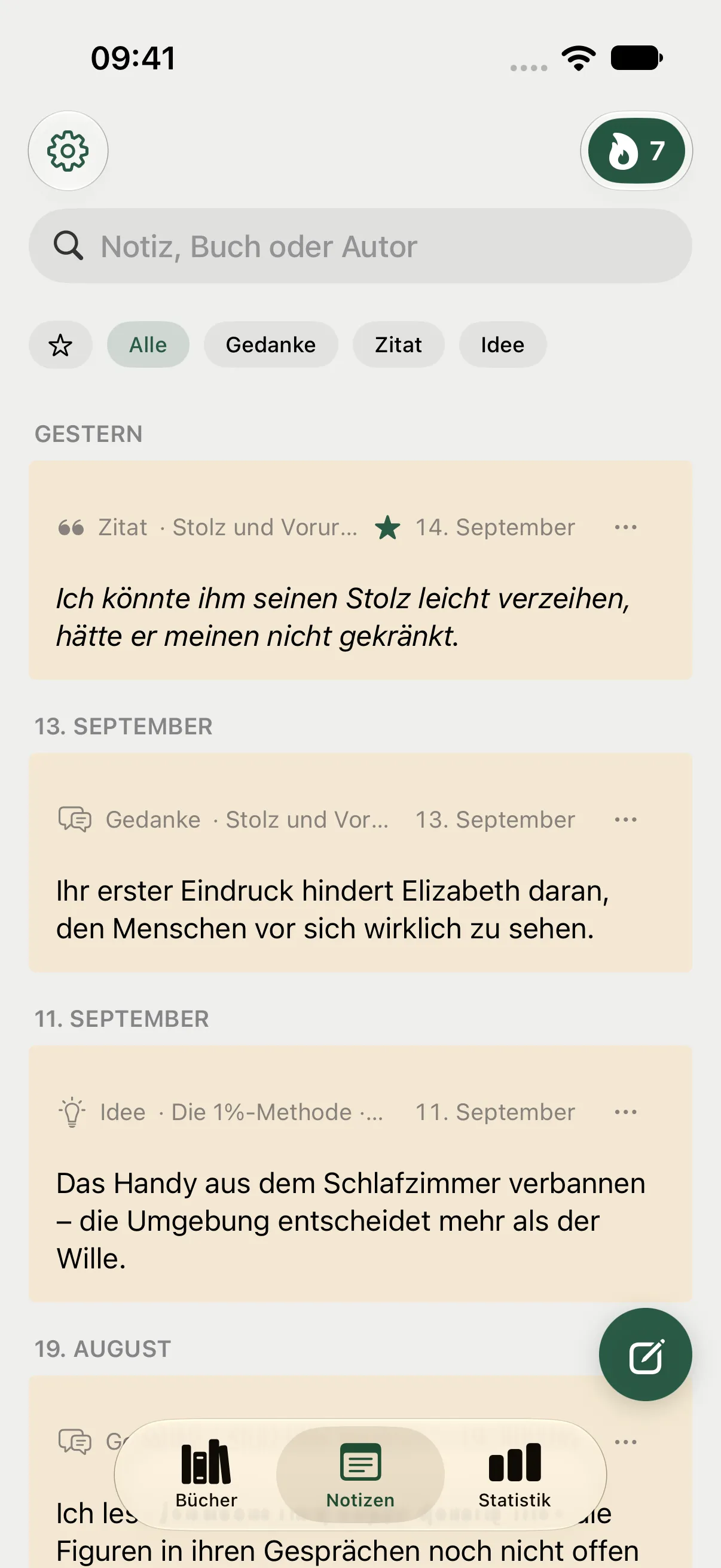
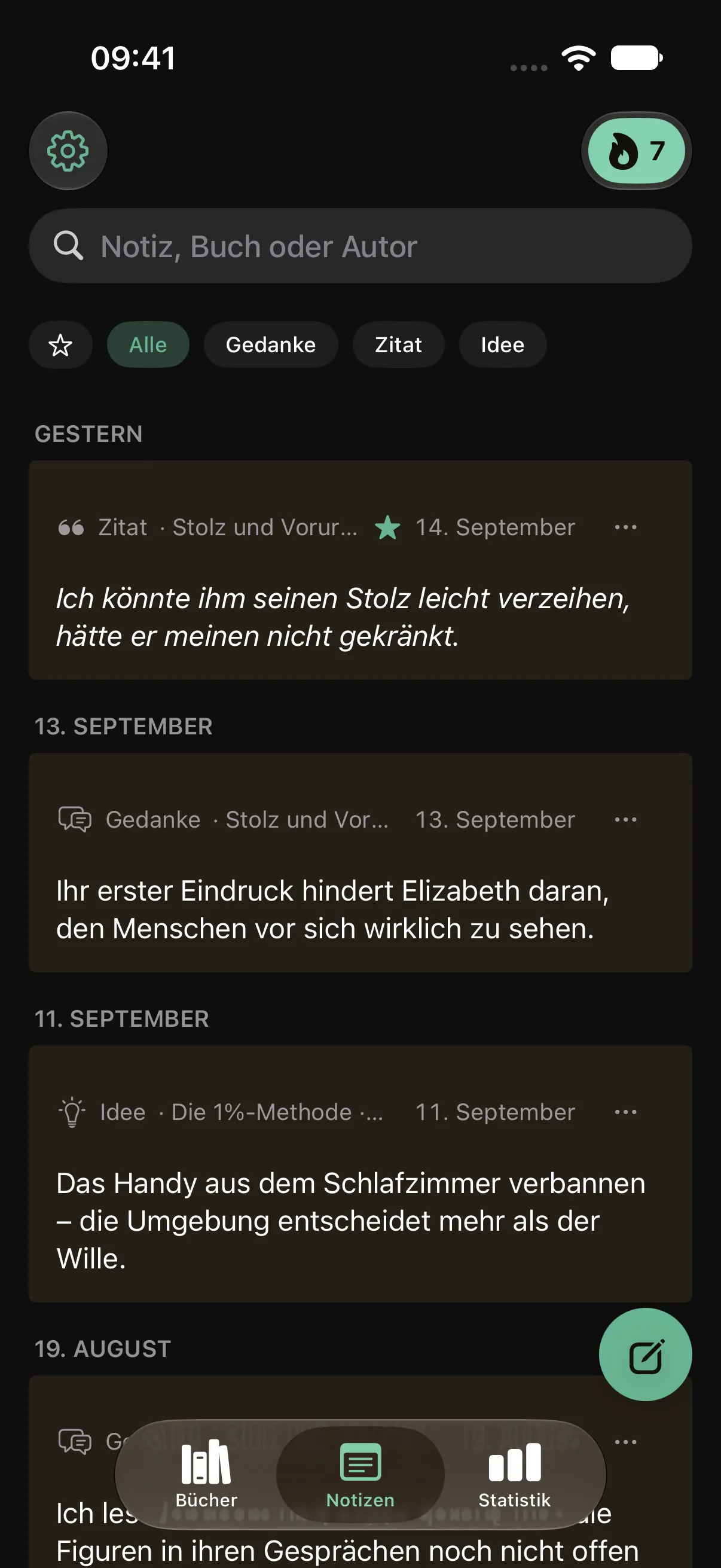
Eine Beispielbibliothek: Zitat und eigener Gedanke sind getrennte Einträge.
Wenn die Texterkennung Wörter falsch liest
Versuche es mit hellerem, gleichmäßigem Licht und vermeide Schatten am Buchfalz. Wähle einen Abstand, bei dem die Schrift scharf ist. Wird eine ganze Seite erkannt, behalte nur die benötigte Stelle in der Notiz. Vergleiche das Ergebnis vor dem Speichern mit dem Buch.
Kostenlos kannst du bis zu 5 Bücher speichern und insgesamt 20 Seitenfotos mit Texterkennung machen. Gelöschte Notizen geben keine verbrauchten Fotos frei. Notizen und Timer funktionieren offline ohne Konto; die Synchronisierung ist nach der Anmeldung kostenlos. Das Abo hebt die Grenzen für Bücher und Fotos auf und öffnet den gesamten Statistikverlauf, Jahresrückblick und Ordnerexport.
Nach der Anmeldung wird der Text deiner Notizen zwischen deinen Geräten synchronisiert, sobald du online bist. Die Synchronisierung ist kostenlos und braucht kein Abo.
Unten kannst du deine E-Mail-Adresse hinterlassen, um vom Start von Pagetime zu erfahren. Bis dahin lassen sich Buch, Seite, Zitat und eigener Gedanke in einer gewöhnlichen Notiz auf dem Handy festhalten.
Dies ist ein unabhängiger Ratgeber von Pagetime. Er wurde von Apple Inc. und Google LLC weder autorisiert noch gesponsert oder genehmigt.
Weitere Lesetipps
Notizen beim Lesen eines Buches machen – so geht’s
Halte Gedanken und Zitate fest, ohne den Faden zu verlieren. Was du notierst, wie du Notizen ordnest und wiederfindest – mit Pagetime auf iPhone und Android.
Weiterlesen
Wie du in Büchern Anmerkungen machst
Bücher annotieren für Einsteiger – womit, mit welchem Farbschlüssel, wie du nicht alles markierst und wie du die besten Stellen behältst, wenn das Buch zurückgeht.
WeiterlesenWie du ein Zitat aus einem Buch teilst
Teil einen Satz aus einem Lieblingsbuch, ohne seine Herkunft zu verlieren – Quelle dazu, Text oder Bild und eine Zitatkarte mit Pagetime.
Weiterlesen