Guías
Cómo guardar citas de libros en papel en iPhone y Android
Una foto conserva la página. Guardar el fragmento como texto te permite buscar sus palabras después y añadir una reflexión propia. Así puedes hacerlo sin perder el título del libro ni el número de página.
Actualizado el
Próximamente · iPhone con iOS 17 o Android 8 y posteriores
Avisarme del lanzamiento
Copia un fragmento con el móvil
Puedes empezar con las apps Cámara, Fotos y Notas de tu iPhone:
- Fotografía la página con luz uniforme. Intenta mantenerla plana y comprueba que las letras se vean nítidas.
- Abre la imagen en Fotos. Mantén pulsada una palabra y mueve los extremos de la selección hasta abarcar el fragmento que quieras.
- Copia el texto seleccionado y pégalo en una nota.
- Compáralo con el libro. Revisa la puntuación, los nombres y las palabras divididas entre dos líneas.
Esto utiliza Texto en vivo. Según Apple, funciona en el iPhone XS, XR y modelos posteriores con iOS 15 o posterior; el idioma también debe ser compatible. Si no puedes seleccionar las palabras, consulta la guía de Apple sobre Texto en vivo.
En Android, puedes seleccionar el texto de una foto con Google Lens: ábrela en Google Fotos, toca «Lens», selecciona las líneas que necesites y cópialas en una nota. También puedes escribir una cita corta a mano.
Guarda el libro y la página
Junto a la cita, anota el título, el autor y la página. Usa el número de tu ejemplar: un mismo fragmento puede aparecer en páginas distintas según la edición. El capítulo también ayuda, sobre todo si el libro no tiene números de página.
Por ejemplo, en la captura de Pagetime aparece esta cita:
Podría perdonarle fácilmente su orgullo si no hubiera herido el mío.
El fragmento pertenece al capítulo 5 de Orgullo y prejuicio, de Jane Austen. La traducción al español se ha preparado para el ejemplo de Pagetime. No lleva número de página porque el ejemplo no corresponde a una edición impresa concreta.
Antes de publicar una cita, comprueba los derechos del texto y de la traducción, así como las normas de tu país. Indicar el autor no te da, por sí solo, permiso para publicarla.
Escribe tu reflexión por separado
Un comentario breve puede explicar por qué has guardado el fragmento. Por ejemplo: «Elizabeth reconoce el orgullo de él, pero su propio orgullo herido también influye en su juicio». Es una interpretación de quien lee, separada de las palabras de Austen.
En Notas, identifica tu comentario con una etiqueta clara. En Pagetime, guárdalo como una Reflexión aparte, vinculada al mismo libro y página. Así conservas la cita tal como está escrita y puedes distinguir tu propia reacción.
Una ficha de la fuente para copiar
Guarda estas cuatro líneas junto al fragmento, en un cuaderno o en tus notas:
- Libro y autor: el título y el nombre tal como aparecen en tu ejemplar.
- Ubicación: página de tu edición o capítulo si no hay una página fija.
- Cita: el fragmento exacto, comprobado con el libro.
- Mi reflexión: tu reacción, separada de la cita.
La fuente del ejemplo anterior es Orgullo y prejuicio, de Jane Austen, capítulo 5. Deja la página en blanco hasta comprobar tu edición. La frase sobre el juicio de Elizabeth se ha escrito para esta guía; no es otra cita de Austen. Puedes comprobar el capítulo 5 en el original inglés de Project Gutenberg. La traducción de la cita de esta guía se ha preparado para Pagetime.
Antes de guardar, compara las primeras y las últimas palabras con el libro y comprueba que el reconocimiento no haya unido dos párrafos. Más adelante, busca la nota por una palabra característica del fragmento. Si no aparece, revisa si hay errores de reconocimiento en el texto guardado. La guía sobre notas de lectura explica cómo separar las citas de tus propias reflexiones.
Guarda una cita en Pagetime
Pagetime se prepara para su lanzamiento en iPhone y Android. En la versión actual, estos son los pasos para guardar un fragmento junto a su libro:
- Añade el libro a tu biblioteca y ábrelo.
- Toca el botón redondo con el lápiz para crear una nota y elige «Cita».
- Pega el fragmento copiado o toca «Fotografiar la página» para abrir la cámara. Si ya tienes una foto, elige «Desde Fotos».
- Al añadir una foto, el texto reconocido aparecerá en el campo. Deja el fragmento que necesites y corrige los errores. Si está disponible «Seleccionar en la foto», puedes usarlo para elegir una parte más pequeña.
- Comprueba el libro debajo del texto. Toca el número de página o «indicar la página» e introduce la página de la cita. El número sugerido procede de tu progreso de lectura y quizá debas cambiarlo.
- Toca «Guardar».
También puedes crear una nota durante una sesión de lectura. El temporizador sigue contando mientras la nota está abierta. La guía del temporizador de lectura explica cómo iniciar y pausar una sesión.
Vuelve a encontrar la cita
Abre «Notas» y busca unas palabras del fragmento guardado, el título del libro o el autor. El filtro «Cita» te permite reducir la lista. También puedes abrir el libro para ver todas sus notas juntas o añadir una cita a favoritos para volver a ella después.
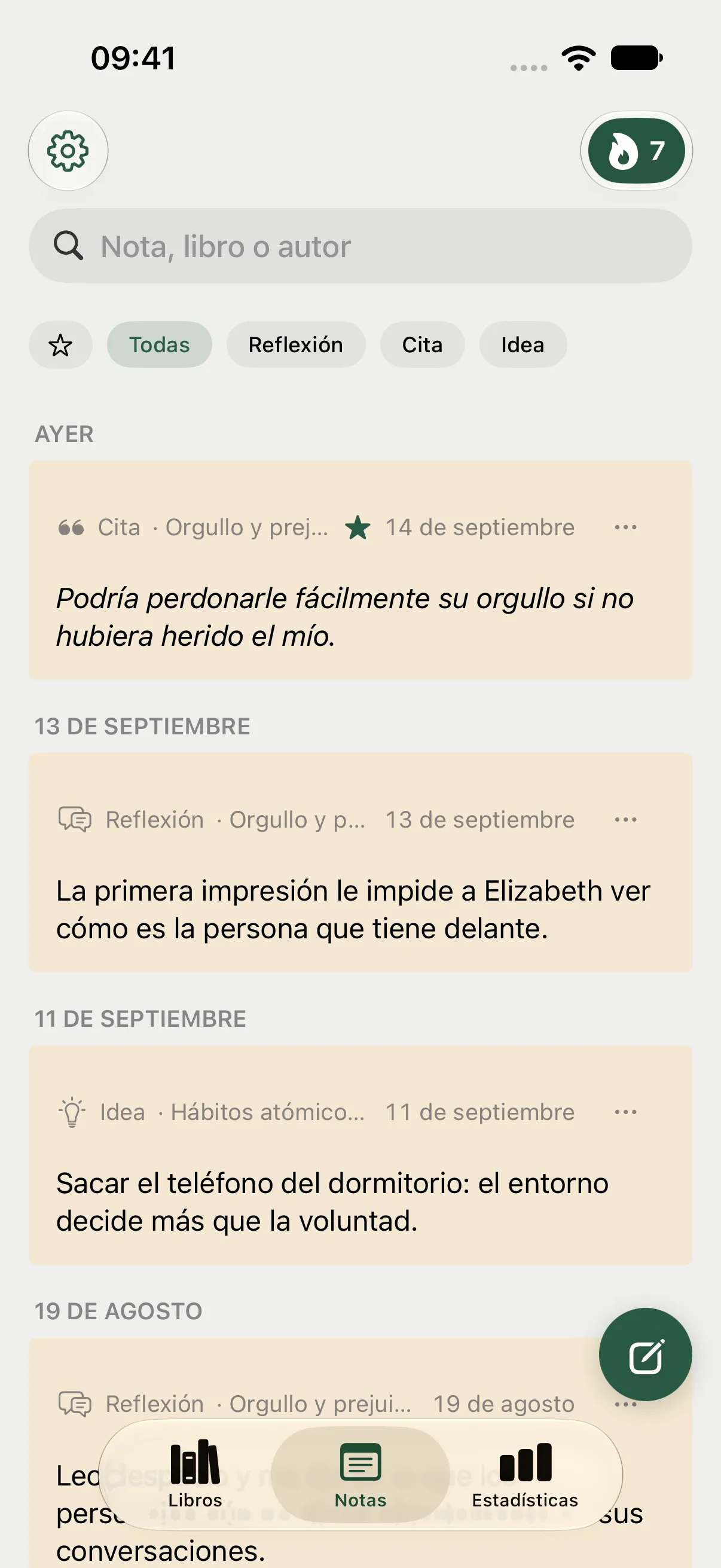
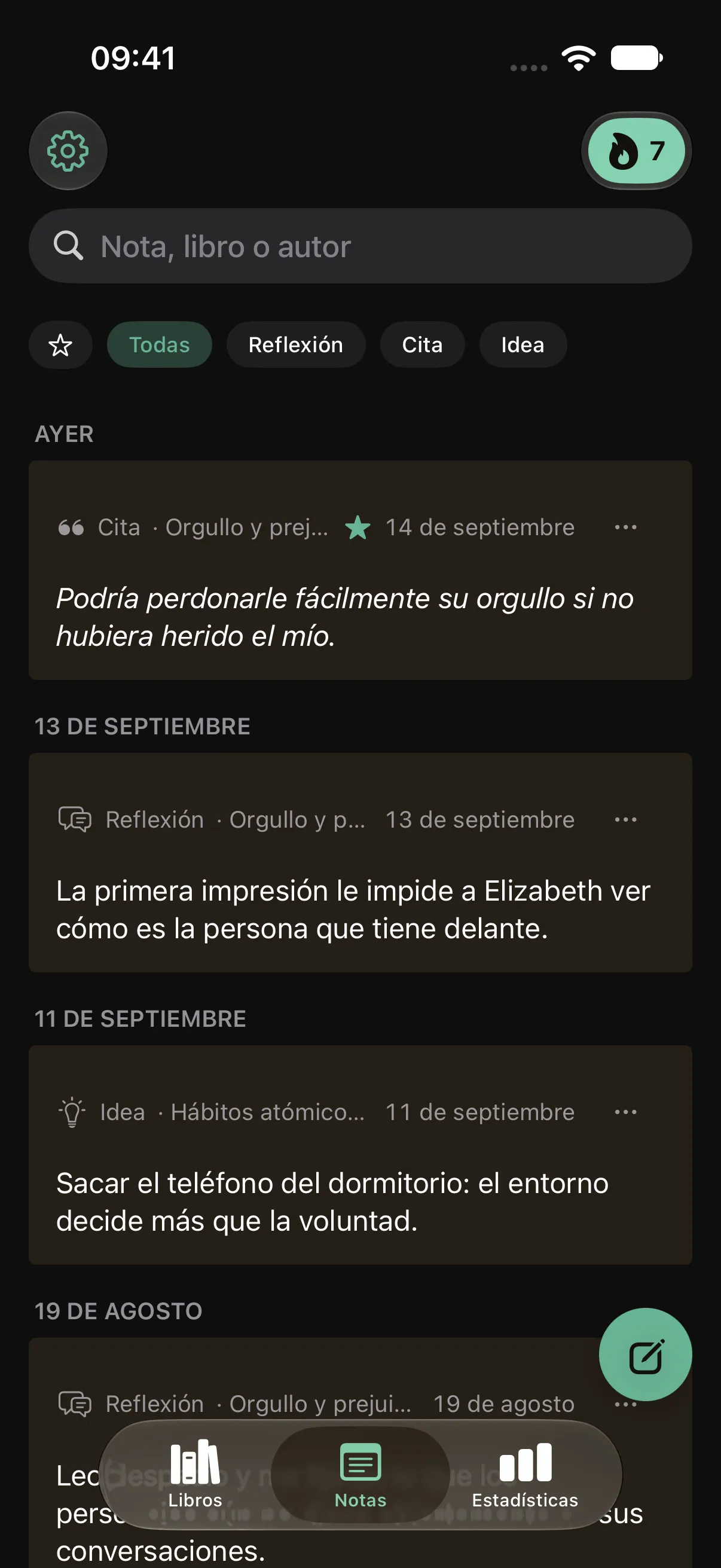
Una biblioteca de ejemplo: la cita y la reflexión son entradas separadas.
Si el reconocimiento cambia algunas palabras
Prueba con más luz, sin sombras en el pliegue del libro. Ajusta la distancia hasta que las letras se vean nítidas. Si se reconoce toda la página, deja en la nota solo el fragmento que quieras conservar. Compara siempre el resultado con el libro antes de guardarlo.
La versión gratuita permite guardar hasta 5 libros y hacer 20 fotos con reconocimiento de texto en total. Eliminar una nota no recupera una foto utilizada. Las notas y el temporizador funcionan sin conexión ni cuenta; la sincronización es gratis tras iniciar sesión. La suscripción elimina los límites de libros y fotos y abre todo el historial de estadísticas, el resumen anual y la exportación a una carpeta.
Puedes dejar tu correo abajo para enterarte del lanzamiento de Pagetime. Mientras tanto, el libro, la página, la cita y tu reflexión pueden quedar juntos en una nota del móvil.
Esta guía independiente de Pagetime no ha sido autorizada, patrocinada ni aprobada por Apple Inc. ni por Google LLC.
Más guías
Cómo tomar notas mientras lees un libro
Guarda reflexiones y citas de un libro sin perder el hilo. Qué apuntar, cómo ordenar tus notas y cómo encontrarlas después, con Pagetime en iPhone y Android.
Leer la guía
Cómo anotar un libro
Cómo anotar libros si estás empezando. Con qué marcar, una clave de colores, cómo no subrayarlo todo y cómo conservar los mejores pasajes cuando devuelves el libro.
Leer la guíaCómo compartir una cita de un libro
Comparte una frase de un libro que te encanta sin perder de dónde viene. La fuente con las palabras, texto o imagen, y una tarjeta con la cita con Pagetime.
Leer la guía