Guías
Cómo tomar notas mientras lees un libro
Las notas que tomas mientras lees se pierden con facilidad: en un papelito, en los márgenes o entre cientos de notas del móvil. Aquí tienes una forma sencilla de apuntar lo que se te ocurre en el momento, guardarlo junto a su libro y volver a encontrarlo.
Actualizado el
Próximamente · iPhone con iOS 17 o Android 8 y posteriores
Avisarme del lanzamiento
Apúntalo enseguida, en pocas palabras
Lo que se te ocurre mientras lees se te olvida unas páginas después. No hace falta una frase completa: unas palabras y el número de página bastan para volver a ello. Puedes desarrollar la nota cuando termines el capítulo.
Ten a mano algo para escribir junto al libro: un lápiz, una libreta o el móvil.
Distingue citas, reflexiones e ideas
Las notas son más útiles cuando sabes de qué tipo son:
- Cita. Las palabras exactas del autor. Cópialas tal cual y añade la página.
- Reflexión. Tu propia reacción: acuerdo, duda, una pregunta, una relación con otro libro.
- Idea. Algo que quieres llevarte del libro y poner en práctica: un método, una regla, un consejo.
Después harás cosas distintas con cada una: una cita se relee o se comparte, una reflexión se piensa a fondo y una idea se prueba. Para copiar un fragmento de un libro en papel con el móvil, consulta cómo guardar citas de libros en papel.
Guarda el libro y la página con cada nota
Apunta el título, el autor y la página de tu ejemplar. El número de capítulo también ayuda. Un mes después, cuesta saber de dónde sale una nota sin fuente, y comprobar una cita sin página.
Una nota completa y un modelo para la tuya
Esta nota de ejemplo sobre el capítulo 5 de Orgullo y prejuicio se ha redactado para esta guía. Es una interpretación de lector, no un texto de Austen ni la nota de un usuario real:
Libro: Orgullo y prejuicio — Jane Austen
Ubicación: capítulo 5; página por comprobar en mi ejemplar
Reflexión: Me estoy poniendo de parte de Elizabeth. Al releer, quiero distinguir lo que hace Darcy de cómo reacciona ella.
Pregunta: ¿Qué me haría cambiar mi primera impresión?
La reflexión y la pregunta pueden ir en una sola nota. Las etiquetas de arriba son un modelo de escritura, no campos adicionales de Pagetime. La ubicación te permite volver al fragmento sin escribir un resumen largo.
Para el próximo capítulo, copia ubicación · qué he observado · mi pregunta y escribe una frase en cada apartado. Al terminar el capítulo, relee el fragmento y añade si tu opinión ha cambiado. Guarda la cita por separado, con el texto exacto y su fuente; la guía de citas incluye un ejemplo completo.
No dejes de leer para tomar una nota
Si mides tu tiempo de lectura, escribir una nota no debería cortar la sesión. En Pagetime, el botón «Nueva nota» de la pantalla de lectura abre un panel en el que eliges Reflexión, Cita o Idea, y el temporizador sigue contando.
El botón de nota está junto a los de pausar y detener: en el iPhone, en la pantalla de bloqueo y en la Dynamic Island; en Android, en la notificación de lectura. Abre Pagetime directamente en el campo de la nota, ya vinculada al libro que estás leyendo. El móvil no permite escribir en la pantalla de bloqueo, así que tendrás que desbloquearlo.
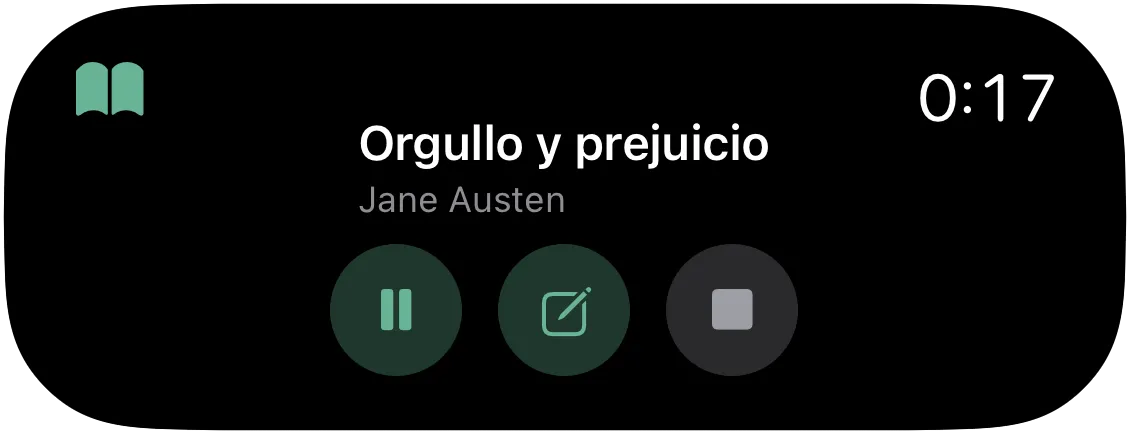
El botón de nota está junto a los de pausar y detener.
Para una cita, puedes fotografiar la página o elegir una captura de pantalla de la galería. Pagetime reconoce el texto en el móvil y lo escribe por ti; solo tienes que revisarlo.
Vuelve a leer tus notas
Repasa tus notas después de un capítulo o cuando termines el libro. Añade las mejores a favoritos. Escribe un breve resumen del libro con tus palabras: de qué trata y qué quieres recordar. En Pagetime, guárdalo como una Reflexión sobre ese libro.
Pagetime también puede traerte de vuelta una cita antigua. Cada dos semanas, una notificación te recuerda una cita que guardaste. Como cualquier otro tipo de notificación, puedes desactivarla. En la guía sobre cómo recordar lo que lees encontrarás más formas de que un libro no se te olvide.
Encuentra una nota más tarde
La pestaña «Notas» reúne las notas de todos tus libros. Filtra por favoritos o por tipo de nota, o busca por el texto de la nota, el título del libro o el autor.
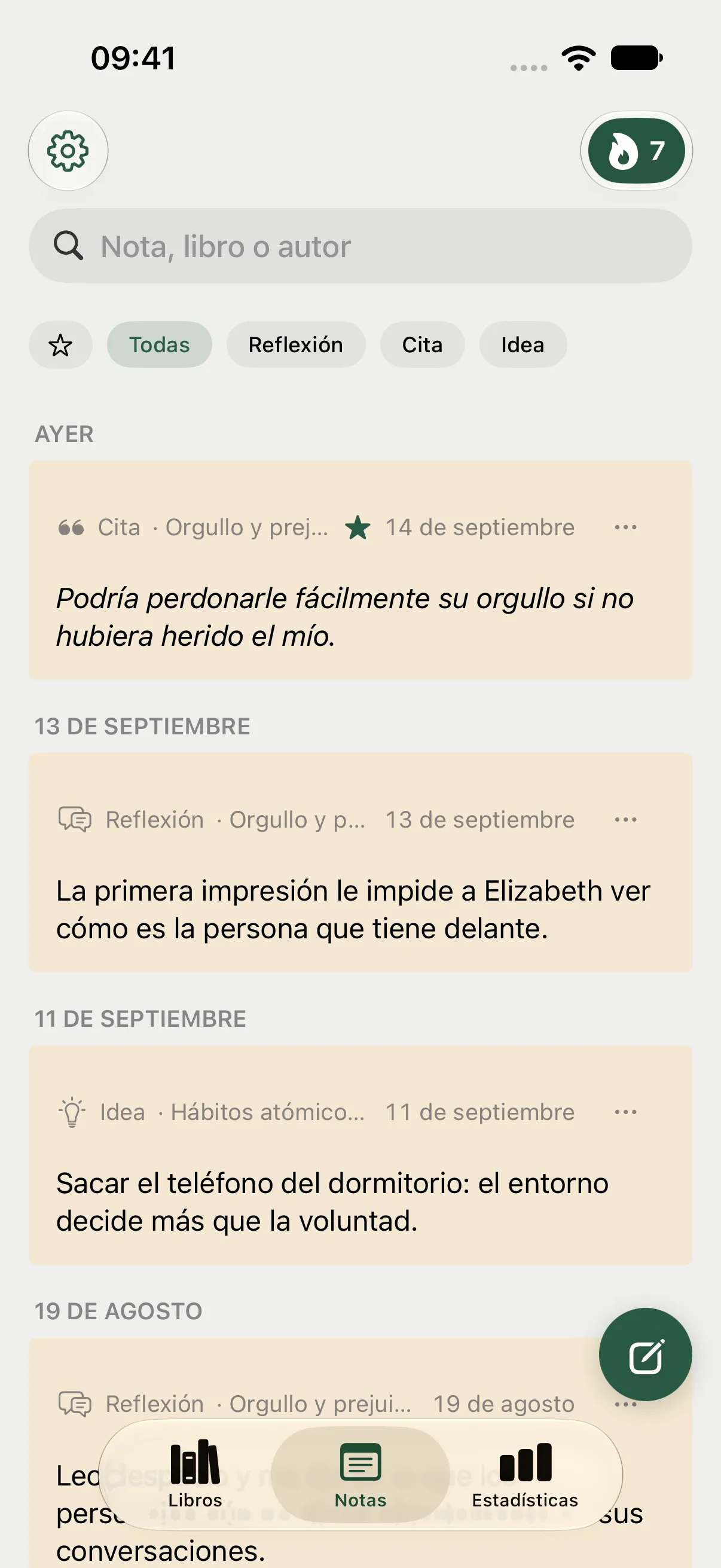
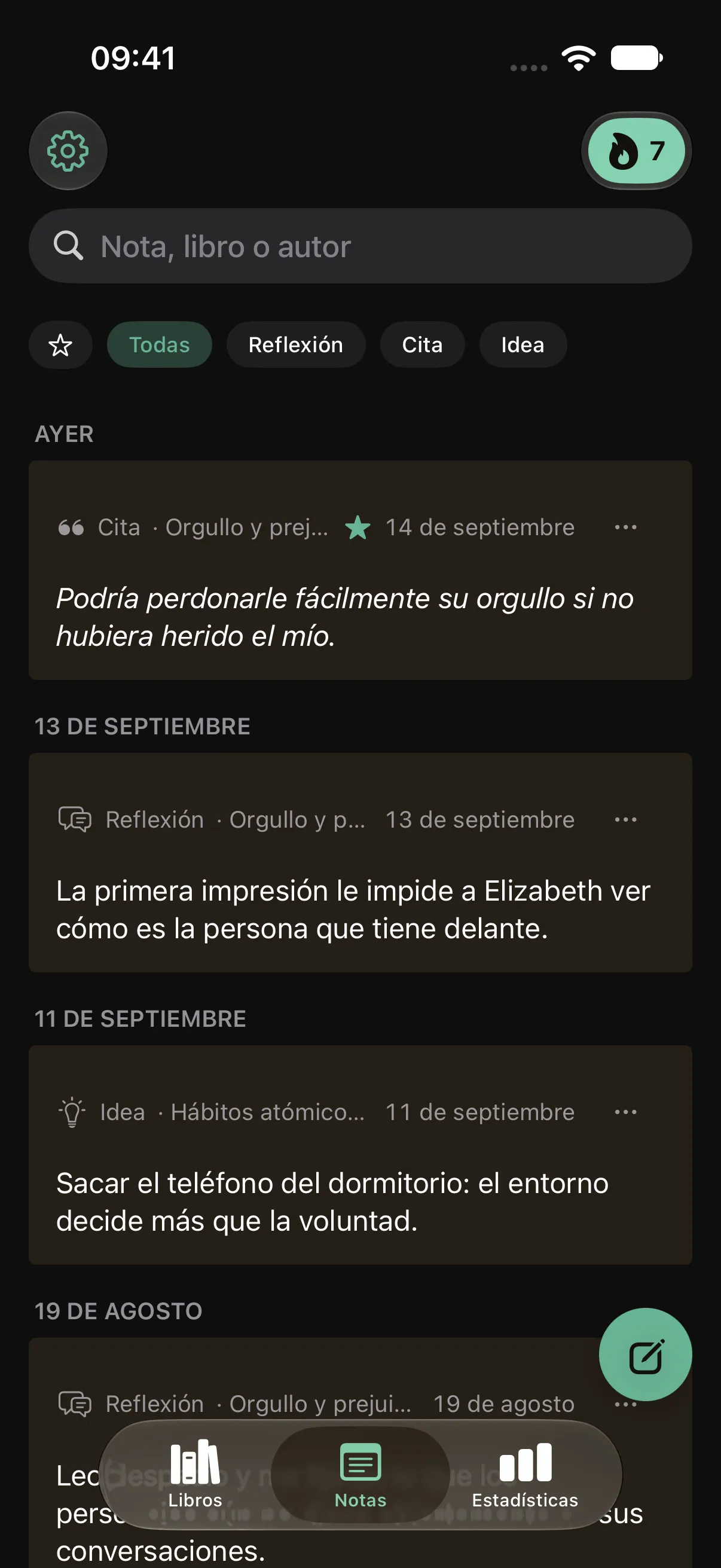
Las notas de todos tus libros en una sola lista.
Llévate tus notas
En Ajustes, en «Tus notas», puedes guardar todas tus notas en un único archivo Markdown, organizado por libros, con fechas y páginas. Las fotos de las páginas no se incluyen. El archivo se abre en cualquier editor de texto o app de notas, también en Obsidian. No necesitas cuenta ni suscripción.
La versión gratuita permite guardar hasta 5 libros y hacer 20 fotos con reconocimiento de texto en total. Eliminar una nota no recupera una foto utilizada. Las notas y el temporizador funcionan sin conexión ni cuenta; la sincronización es gratis tras iniciar sesión. La suscripción elimina los límites de libros y fotos y abre todo el historial de estadísticas, el resumen anual y la exportación a una carpeta.
Esta guía independiente de Pagetime no ha sido autorizada, patrocinada ni aprobada por Apple Inc. ni por Google LLC.
Más guías
Cómo guardar citas de libros en papel en iPhone y Android
Copia una cita de un libro con el móvil, guarda el autor y la página y vuelve a encontrarla. Pasos para Texto en vivo, Google Lens, Notas y Pagetime.
Leer la guía
Cómo recordar lo que lees
Casi todo un libro se olvida en pocas semanas. Recuerda antes de releer, escribe unas frases con tus palabras y vuelve a tus notas, con Pagetime en iPhone y Android.
Leer la guía
Cómo empezar un diario de lectura
Qué poner en un diario de lectura, de la lista de libros y las valoraciones a citas y unas líneas al final. En papel o en el móvil, y lo que Pagetime rellena por ti.
Leer la guía