Lesetipps
Notizen beim Lesen eines Buches machen – so geht’s
Notizen beim Lesen gehen leicht verloren – auf einem Zettel, am Seitenrand oder zwischen Hunderten Notizen auf dem Handy. Hier ist ein einfacher Weg, Gedanken sofort aufzuschreiben, sie beim Buch aufzubewahren und später wiederzufinden.
Aktualisiert am
Bald im App Store und bei Google Play · iPhone ab iOS 17, Android ab Version 8
Zum Start benachrichtigen
Schreib es sofort auf, in ein paar Worten
Ein Gedanke, der dir beim Lesen kommt, ist ein paar Seiten später verschwunden. Ein fertiger Satz ist nicht nötig: Ein paar Stichworte und die Seitenzahl reichen, um später darauf zurückzukommen. Ausformulieren kannst du die Notiz, wenn du das Kapitel beendet hast.
Leg dir etwas zum Schreiben neben das Buch: einen Bleistift, ein Notizbuch oder dein Handy.
Unterscheide Zitate, Gedanken und Ideen
Mit Notizen lässt sich besser arbeiten, wenn du weißt, welcher Art sie sind:
- Zitat. Die genauen Worte des Autors. Schreib sie exakt ab und ergänze die Seite.
- Gedanke. Deine eigene Reaktion: Zustimmung, Zweifel, eine Frage, eine Verbindung zu einem anderen Buch.
- Idee. Etwas, das du aus dem Buch mitnehmen und anwenden möchtest: eine Methode, eine Regel, einen Rat.
Später machst du mit ihnen Verschiedenes: Ein Zitat liest du noch einmal oder teilst es, einen Gedanken denkst du weiter, eine Idee probierst du aus. Wie du mit dem Handy eine Textstelle aus einem gedruckten Buch kopierst, steht in der Anleitung zum Speichern von Buchzitaten.
Zu jeder Notiz gehören Buch und Seite
Notiere Titel, Autor und die Seite in deinem Exemplar. Auch die Kapitelnummer hilft. Einen Monat später lässt sich eine Notiz ohne Quelle kaum noch zuordnen und ein Zitat ohne Seite kaum überprüfen.
Eine fertige Notiz als Vorlage
Diese Beispielnotiz zu Kapitel 5 von Stolz und Vorurteil wurde für diesen Leitfaden verfasst. Sie ist eine persönliche Deutung, kein Text von Austen und keine Notiz eines echten Nutzers:
Buch: Stolz und Vorurteil – Jane Austen
Fundstelle: Kapitel 5; Seite im eigenen Exemplar prüfen
Gedanke: Ich stelle mich auf Elizabeths Seite. Beim erneuten Lesen möchte ich Darcys Verhalten von ihrer Reaktion darauf unterscheiden.
Frage: Was würde meinen ersten Eindruck ändern?
Gedanke und Frage können in einer Notiz stehen. Die Beschriftungen oben sind eine Schreibvorlage, keine zusätzlichen Felder in Pagetime. Mit der Fundstelle kommst du zur Passage zurück, ohne eine lange Zusammenfassung zu schreiben.
Für das nächste Kapitel kopierst du Fundstelle · meine Beobachtung · meine Frage und ergänzt jeweils einen Satz. Lies die Passage nach dem Kapitel noch einmal und notiere, ob sich deine Sicht geändert hat. Ein Zitat bleibt eine eigene, wortgetreue Textstelle mit Quelle; ein vollständiges Beispiel findest du im Zitat-Leitfaden.
Unterbrich das Lesen nicht für eine Notiz
Wenn du deine Lesezeit misst, sollte eine Notiz die Sitzung nicht beenden. In Pagetime öffnet die Taste „Neue Notiz“ auf dem Lesebildschirm ein Fenster, in dem du Gedanke, Zitat oder Idee wählst. Der Timer läuft dabei weiter.
Die Notiztaste sitzt neben Pause und Beenden: auf dem iPhone auf dem Sperrbildschirm und in der Dynamic Island, auf Android in der Benachrichtigung während des Lesens. Sie öffnet Pagetime direkt im Eingabefeld, und die Notiz ist schon mit dem Buch verknüpft, das du gerade liest. Auf dem Sperrbildschirm lässt das Handy keine Texteingabe zu, deshalb musst du es entsperren.
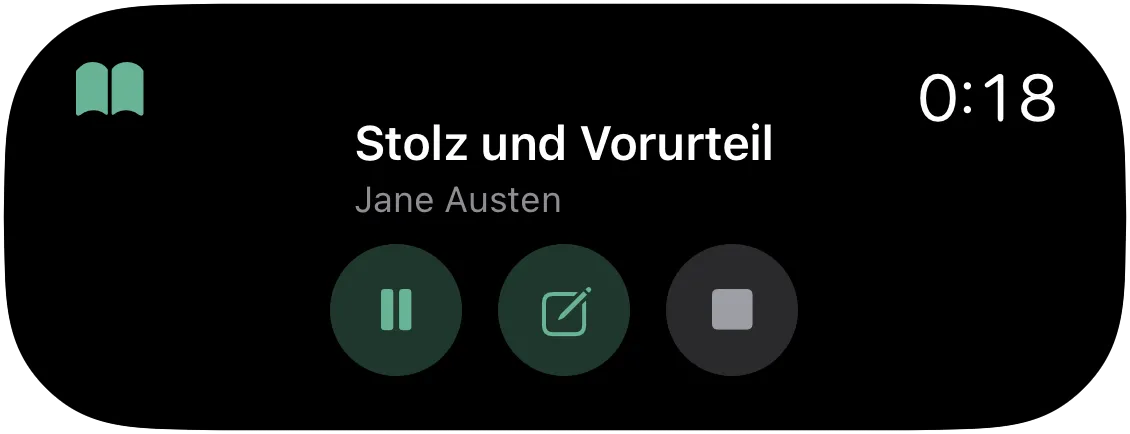
Die Notiztaste sitzt neben Pause und Beenden.
Für ein Zitat kannst du die Seite fotografieren oder einen Screenshot aus der Mediathek wählen. Pagetime erkennt den Text auf dem Handy und fügt ihn ein, du musst ihn nur noch prüfen.
Lies deine Notizen noch einmal
Geh deine Notizen nach einem Kapitel oder am Ende des Buchs durch. Markier die besten als Favoriten. Schreib eine kurze Zusammenfassung des Buchs in eigenen Worten: worum es ging und was du behalten möchtest. In Pagetime speicherst du sie als Gedanken zu diesem Buch.
Pagetime kann dich auch an ein altes Zitat erinnern. Alle zwei Wochen bringt eine Benachrichtigung eines deiner gespeicherten Zitate zurück. Wie jede andere Art von Benachrichtigung kannst du sie ausschalten. Weitere Wege, ein Buch im Gedächtnis zu behalten, findest du im Ratgeber Wie du dir merkst, was du liest.
Finde eine Notiz später wieder
Im Tab „Notizen“ stehen die Notizen aus all deinen Büchern. Filtere nach Favoriten oder nach Art der Notiz, oder suche nach dem Text einer Notiz, dem Buchtitel oder dem Autor.
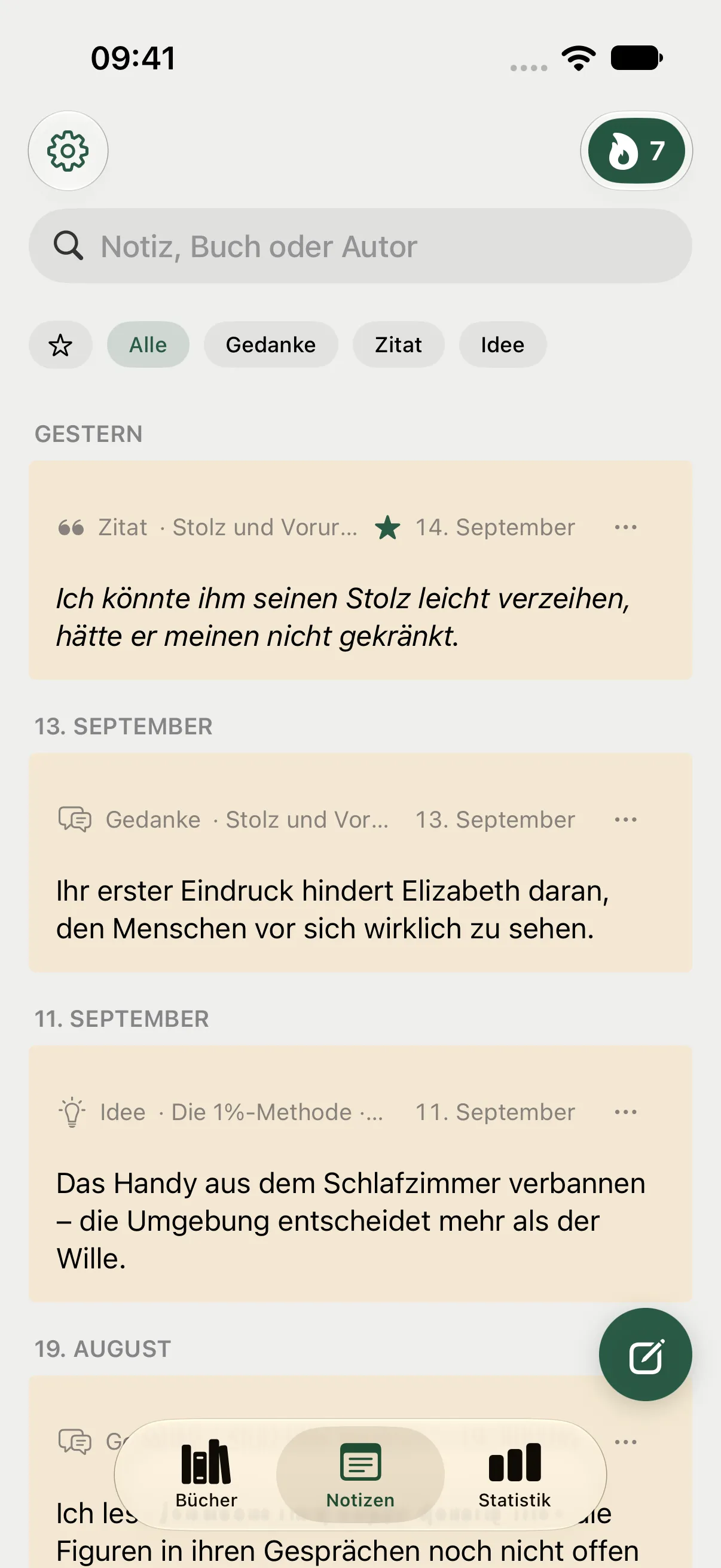
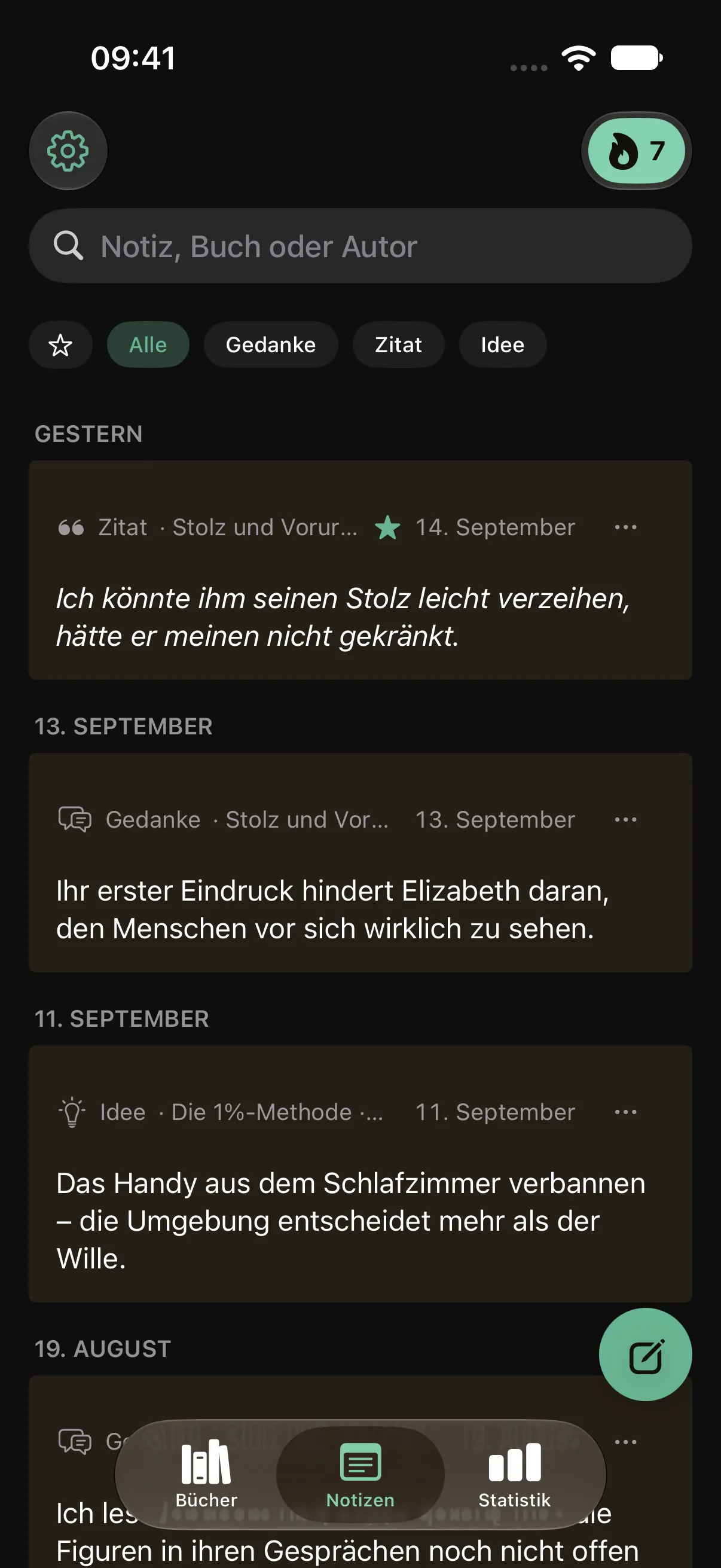
Notizen aus all deinen Büchern in einer Liste.
Nimm deine Notizen mit
In den Einstellungen kannst du unter „Deine Notizen“ alle Notizen als eine einzige Markdown-Datei speichern, nach Büchern geordnet, mit Datum und Seite. Fotos von Buchseiten sind nicht enthalten. Die Datei lässt sich in jedem Texteditor und jeder Notizen-App öffnen, auch in Obsidian. Dafür brauchst du weder Konto noch Abo.
Kostenlos kannst du bis zu 5 Bücher speichern und insgesamt 20 Seitenfotos mit Texterkennung machen. Gelöschte Notizen geben keine verbrauchten Fotos frei. Notizen und Timer funktionieren offline ohne Konto; die Synchronisierung ist nach der Anmeldung kostenlos. Das Abo hebt die Grenzen für Bücher und Fotos auf und öffnet den gesamten Statistikverlauf, Jahresrückblick und Ordnerexport.
Dies ist ein unabhängiger Ratgeber von Pagetime. Er wurde von Apple Inc. und Google LLC weder autorisiert noch gesponsert oder genehmigt.
Weitere Lesetipps
Zitate aus gedruckten Büchern auf iPhone und Android speichern
Buchzitate mit dem Handy erfassen, Buch und Seitenzahl festhalten und die Stelle später wiederfinden. Eine Anleitung für Live Text, Google Lens, Notizen und Pagetime.
Weiterlesen
Wie du dir merkst, was du liest
So merkst du dir Gelesenes besser – erst erinnern, dann nachlesen, ein paar eigene Sätze notieren und später zurückkommen, mit Pagetime auf iPhone und Android.
Weiterlesen
Wie du ein Lesetagebuch führst
Was in ein Lesetagebuch gehört – Bücherliste, Bewertung, Zitate und ein paar Zeilen am Ende. Auf Papier oder auf dem Handy, und was Pagetime für dich ausfüllt.
Weiterlesen