Руководства
Как сохранять цитаты из бумажных книг на iPhone и Android
Снимок сохраняет страницу. Если сохранить отрывок текстом, его можно будет найти по словам и дополнить своей мыслью. Вот как сделать это на телефоне, не потеряв название книги и номер страницы.
Обновлено
Скоро в App Store и Google Play · iPhone с iOS 17, Android 8 и новее
Узнать о выходе
Скопируй отрывок с помощью телефона
Начать можно с «Камеры», «Фото» и «Заметок» на iPhone:
- Сфотографируй страницу при ровном освещении. Расправь её, насколько возможно, и проверь, что строки получились чёткими.
- Открой снимок в «Фото». Удерживай палец на слове, затем передвинь границы выделения до нужного фрагмента.
- Скопируй выделенный текст и вставь его в заметку.
- Сверь результат с книгой. Проверь знаки препинания, имена и слова, разорванные переносом строки.
Это функция «Сканер текста». По данным Apple, она доступна на iPhone XS, XR и новее с iOS 15 или новее; поддерживаются не все языки. Если слова не выделяются, проверь условия в инструкции Apple.
На Android текст со снимка выделяет Google Объектив: открой фото в «Google Фото», нажми «Объектив», выдели нужные строки и скопируй их в заметку. Короткую цитату можно набрать вручную.
Сохрани книгу и номер страницы
Рядом с цитатой запиши название книги, автора и страницу. Бери номер из своего экземпляра: в разных изданиях один отрывок может оказаться на разных страницах. Полезно указать и главу, особенно если нумерации страниц нет.
Например, на снимке Pagetime сохранён такой фрагмент:
Я легко простила бы ему его гордость, если бы он не задел мою.
Это реплика из главы 5 «Гордости и предубеждения» Джейн Остин. Русский перевод подготовлен для примера Pagetime. Номер страницы здесь не указан: пример не относится к конкретному печатному изданию.
Перед публикацией цитаты проверь права на текст и перевод, а также правила своей страны. Само по себе указание автора не даёт разрешения на публикацию.
Запиши свою мысль отдельно
Короткий комментарий поможет объяснить, почему захотелось сохранить отрывок. Например: «Элизабет замечает его гордость, но её собственная обида тоже влияет на суждение». Это мысль читателя, отдельная от слов Остин.
В «Заметках» подпиши свой комментарий. В Pagetime сохрани его отдельной записью вида «Мысль» с той же книгой и страницей. Так цитата останется точной, а собственное впечатление будет легко отличить от неё.
Карточка источника, которую можно скопировать
Рядом с отрывком в блокноте или заметках сохрани четыре строки:
- Книга и автор: название и имя, как в твоём экземпляре.
- Место: страница своего издания или глава, если постоянного номера страницы нет.
- Цитата: точный отрывок, сверенный с книгой.
- Моя мысль: собственная реакция, отдельно от цитаты.
У примера выше источник — «Гордость и предубеждение» Джейн Остин, глава 5. Страницу оставь пустой, пока не проверишь своё издание. Фраза о суждении Элизабет написана для этого руководства, это не ещё одна строка Остин. Главу 5 можно сверить с английским оригиналом в Project Gutenberg. Перевод цитаты в этом руководстве подготовлен для Pagetime.
Перед сохранением сверь первые и последние слова с книгой и проверь, не соединило ли распознавание два абзаца. Позже попробуй найти запись по характерному слову из отрывка. Не находится — проверь, нет ли в сохранённом тексте ошибки распознавания. В руководстве о заметках во время чтения показано, как отделять цитаты от своих мыслей.
Сохрани цитату в Pagetime
Pagetime готовится к выходу на iPhone и Android. В текущем приложении отрывок сохраняется вместе с книгой так:
- Добавь книгу в библиотеку и открой её.
- Нажми круглую кнопку с карандашом, чтобы создать запись, и выбери «Цитата».
- Вставь скопированный отрывок или нажми «Снять страницу», чтобы открыть камеру. Для готового снимка выбери «Из медиатеки».
- После добавления снимка распознанный текст появится в поле. Оставь нужный отрывок и исправь ошибки. Если доступна кнопка «Выделить на снимке», можно выбрать фрагмент прямо на изображении.
- Проверь книгу под текстом. Нажми номер страницы или «указать страницу» и введи номер страницы с цитатой. Предложенный номер берётся из прогресса чтения — его может понадобиться изменить.
- Нажми «Сохранить».
Запись можно сделать и во время чтения с таймером. Пока она открыта, время продолжает идти. Как начать сессию и делать паузы, описано в руководстве о таймере чтения.
Найди цитату снова
Открой «Записи» и введи в поиск несколько слов из сохранённого отрывка, название книги или автора. Фильтр «Цитата» сузит список. Можно также открыть саму книгу и просмотреть её записи или добавить цитату в избранное, чтобы вернуться к ней позже.
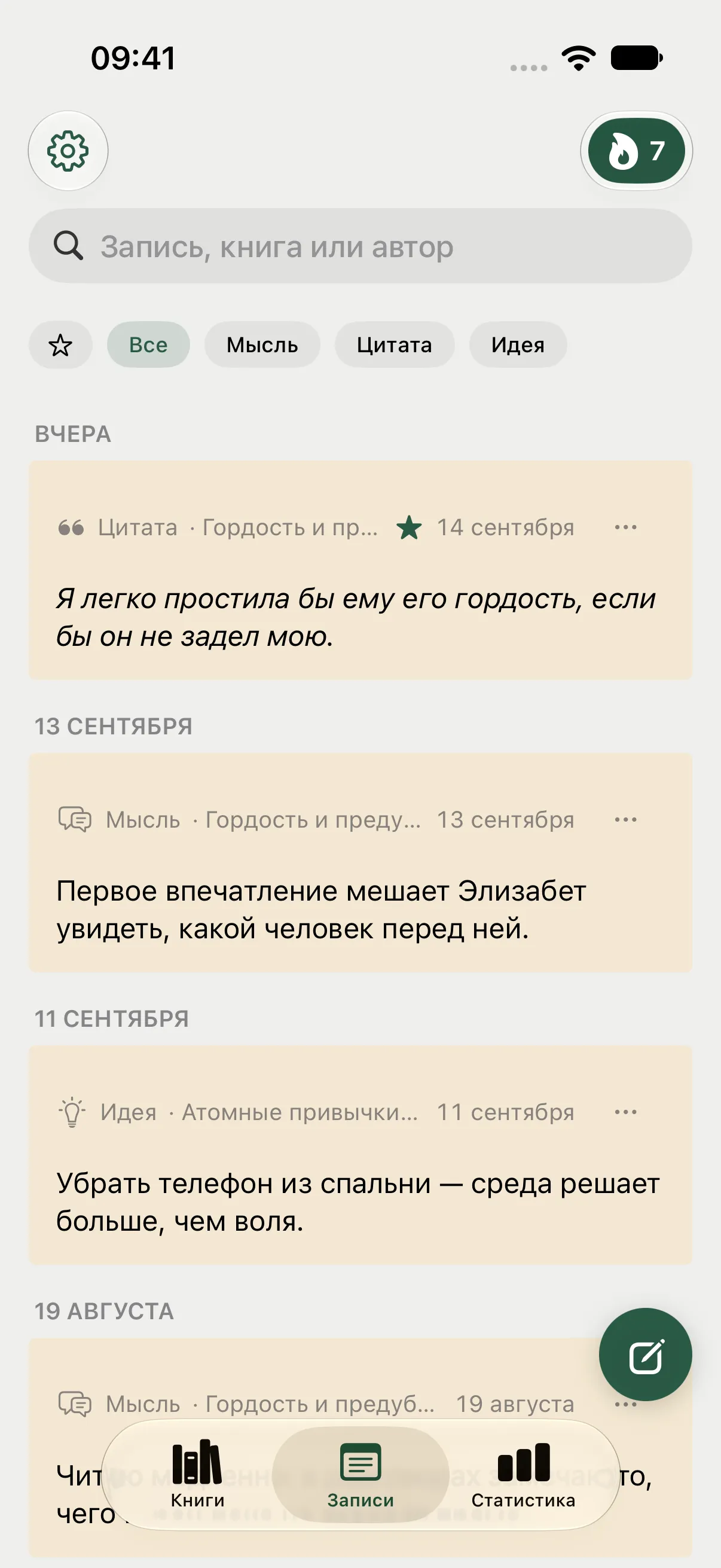
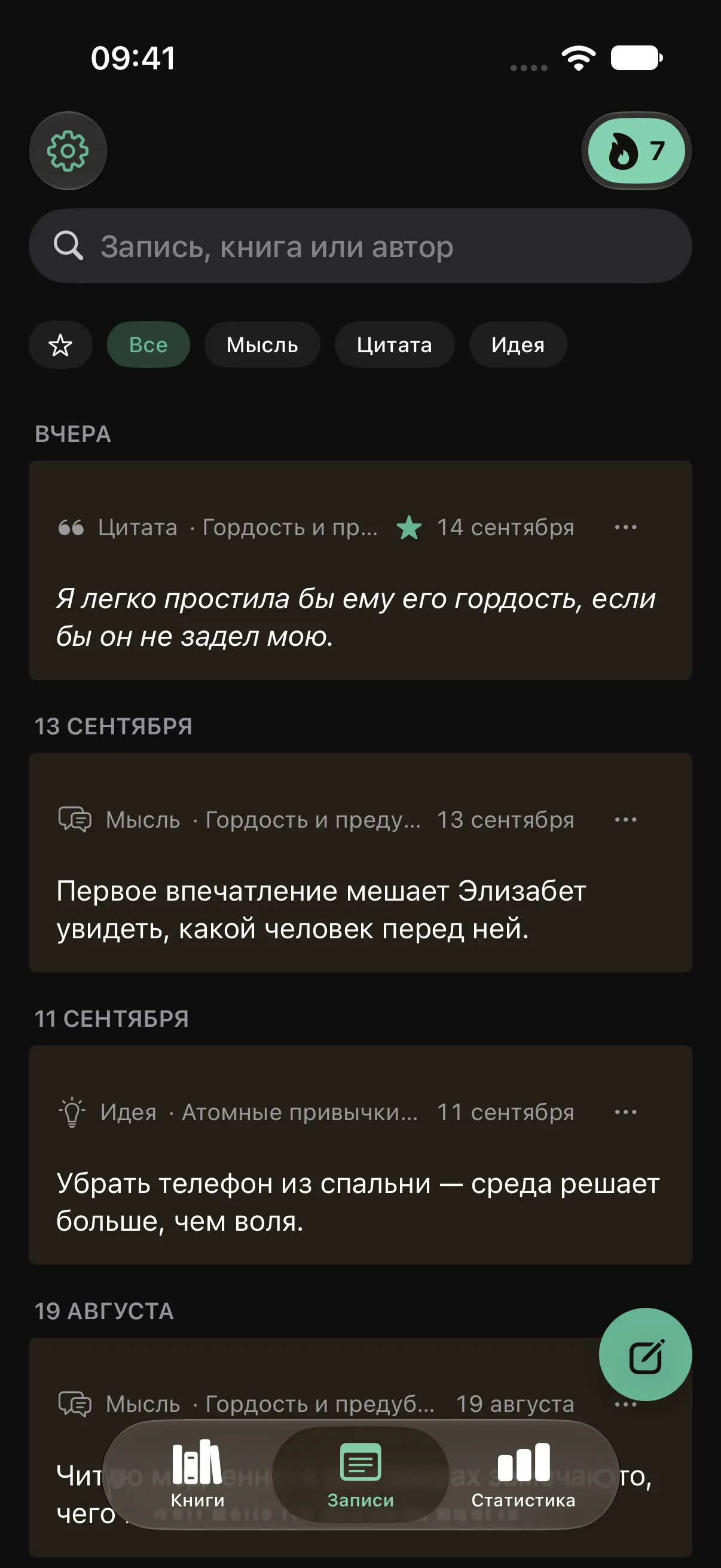
Пример библиотеки: цитата и мысль читателя сохранены отдельными записями.
Если текст распознался с ошибками
Попробуй более яркое и ровное освещение, убери тень у сгиба страницы. Подбери расстояние, на котором буквы выглядят чётко. Если со всей страницы получилось слишком много текста, оставь в записи нужный отрывок. Перед сохранением сверь его с книгой.
Бесплатно можно хранить до 5 книг и сделать 20 снимков с распознаванием текста за всё время. Удаление записи не возвращает использованный снимок. Записи и таймер работают без интернета и аккаунта; синхронизация бесплатна после входа. Подписка снимает лимиты книг и снимков и открывает всю историю статистики, итоги года и выгрузку в папку.
Ниже можно оставить почту, чтобы узнать о выходе Pagetime. А пока книгу, страницу, цитату и свою мысль можно сохранить в обычной заметке на телефоне.
Это независимое руководство Pagetime, подготовленное без участия, спонсорства или одобрения Apple Inc. и Google LLC.
Что почитать дальше
Как делать заметки во время чтения книги
Как сохранять мысли и цитаты из книги, не теряя места в тексте. Что записывать, как разделять записи и как потом их найти — с Pagetime на iPhone и Android.
Читать руководство
Как делать пометки в книге
Как делать пометки в книге без хаоса — чем отмечать, какой ключ завести, как не подчеркнуть всё подряд и как сохранить лучшие места, когда книга вернётся на полку.
Читать руководствоКак поделиться цитатой из книги
Как поделиться строкой из любимой книги и не потерять, откуда она. Источник рядом со словами, текст или картинка — и карточка с цитатой в Pagetime.
Читать руководство