Guide
Come salvare citazioni dai libri cartacei su iPhone e Android
Una foto conserva la pagina. Salvare il brano come testo ti permette di cercarne le parole in seguito e aggiungere una riflessione. Ecco come farlo senza perdere il titolo del libro e il numero di pagina.
Aggiornato il
Presto su App Store e Google Play · iPhone con iOS 17, Android 8 o successivi
Avvisami all’uscita
Copia un brano con il telefono
Per iniziare bastano le app Fotocamera, Foto e Note del tuo iPhone:
- Fotografa la pagina con una luce uniforme. Tienila il più possibile distesa e controlla che le lettere siano nitide.
- Apri l’immagine in Foto. Tieni premuta una parola, poi sposta i cursori di selezione fino a comprendere il brano che vuoi.
- Copia il testo selezionato e incollalo in una nota.
- Confrontalo con il libro. Controlla la punteggiatura, i nomi e le parole divise a fine riga.
Questa funzione si chiama Testo attivo. Apple la supporta su iPhone XS, XR e modelli successivi con iOS 15 o versioni successive; anche la lingua deve essere supportata. Se non riesci a selezionare le parole, consulta le istruzioni di Apple per Testo attivo.
Su Android, Google Lens seleziona il testo di una foto: aprila in Google Foto, tocca Lens, seleziona le righe che ti servono e copiale in una nota. Puoi anche trascrivere una citazione breve.
Conserva il libro e il numero di pagina
Accanto alla citazione, annota titolo, autore e pagina. Usa il numero della tua copia: lo stesso brano può trovarsi su pagine diverse a seconda dell’edizione. Anche il capitolo è utile, soprattutto se il libro non ha numeri di pagina.
Per esempio, nella schermata di Pagetime compare questa citazione:
Gli perdonerei facilmente il suo orgoglio, se non avesse ferito il mio.
Il brano viene dal capitolo 5 di Orgoglio e pregiudizio, di Jane Austen. La traduzione italiana è stata preparata per l’esempio di Pagetime. Non è indicato un numero di pagina perché l’esempio non si riferisce a una specifica edizione cartacea.
Prima di pubblicare una citazione, verifica i diritti sul testo e sulla traduzione, oltre alle regole del tuo paese. Indicare l’autore non dà, di per sé, il permesso di pubblicarla.
Scrivi la tua riflessione separatamente
Un breve commento può ricordarti perché hai conservato il brano. Per esempio: «Elizabeth riconosce l’orgoglio di lui, ma anche il proprio orgoglio ferito influenza il suo giudizio». È un’interpretazione di chi legge, distinta dalle parole di Austen.
In Note, indica chiaramente dove comincia il tuo commento. In Pagetime, salvalo come una Riflessione separata, associata allo stesso libro e alla stessa pagina. Così la citazione rimane fedele al testo e puoi distinguere subito la tua reazione.
Una scheda della fonte da riutilizzare
Conserva queste quattro righe accanto al brano, in un quaderno o nelle note:
- Libro e autore: titolo e nome come compaiono nella tua copia.
- Posizione: pagina della tua edizione, oppure capitolo se la numerazione non è fissa.
- Citazione: il brano esatto, controllato sul libro.
- La mia riflessione: la tua reazione, separata dalla citazione.
La fonte dell’esempio precedente è Orgoglio e pregiudizio, di Jane Austen, capitolo 5. Lascia vuota la pagina finché non controlli la tua edizione. La frase sul giudizio di Elizabeth è stata scritta per questa guida; non è un’altra frase di Austen. Puoi controllare il capitolo 5 nell’originale inglese su Project Gutenberg. La traduzione della citazione in questa guida è stata preparata per Pagetime.
Prima di salvare, confronta le prime e le ultime parole con il libro e verifica che il riconoscimento non abbia unito due paragrafi. In seguito, cerca la nota con una parola caratteristica del brano. Se non compare, controlla gli errori di riconoscimento nel testo salvato. La guida alle note di lettura spiega come tenere separate citazioni e riflessioni personali.
Salva una citazione in Pagetime
Pagetime si prepara al lancio su iPhone e Android. Nella versione attuale puoi salvare un brano insieme al suo libro in questo modo:
- Aggiungi il libro alla biblioteca e aprilo.
- Tocca il pulsante rotondo con la matita per creare una nota, poi scegli «Citazione».
- Incolla il brano copiato oppure tocca «Fotografa la pagina» per aprire la fotocamera. Per una foto già scattata, scegli «Dall’app Foto».
- Dopo aver aggiunto una foto, il testo riconosciuto appare nel campo. Conserva il brano che ti serve e correggi gli errori. Se «Seleziona sulla foto» è disponibile, puoi usarlo per scegliere un frammento più breve.
- Controlla il libro sotto il testo. Tocca il numero di pagina o «indica la pagina» e inserisci la pagina della citazione. Il numero suggerito deriva dal tuo progresso di lettura e potrebbe dover essere cambiato.
- Tocca «Salva».
Puoi creare una nota anche durante una sessione di lettura. Il timer continua a contare mentre la nota è aperta. La guida al timer di lettura spiega come avviare e mettere in pausa una sessione.
Ritrova la citazione
Apri «Note» e cerca alcune parole del brano salvato, il titolo del libro o l’autore. Il filtro «Citazione» restringe l’elenco. Puoi anche aprire il libro per vedere insieme le sue note oppure aggiungere una citazione ai preferiti per tornarci più tardi.
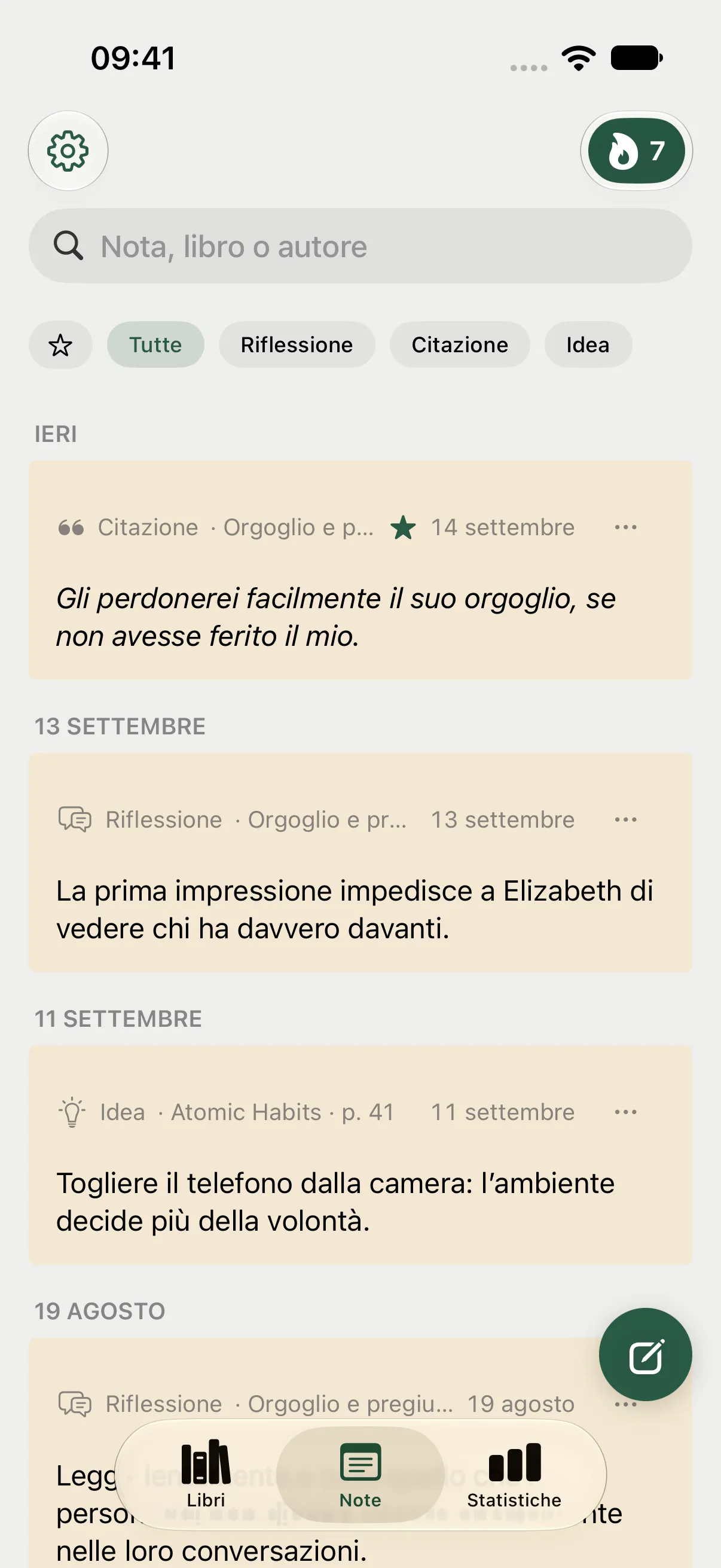
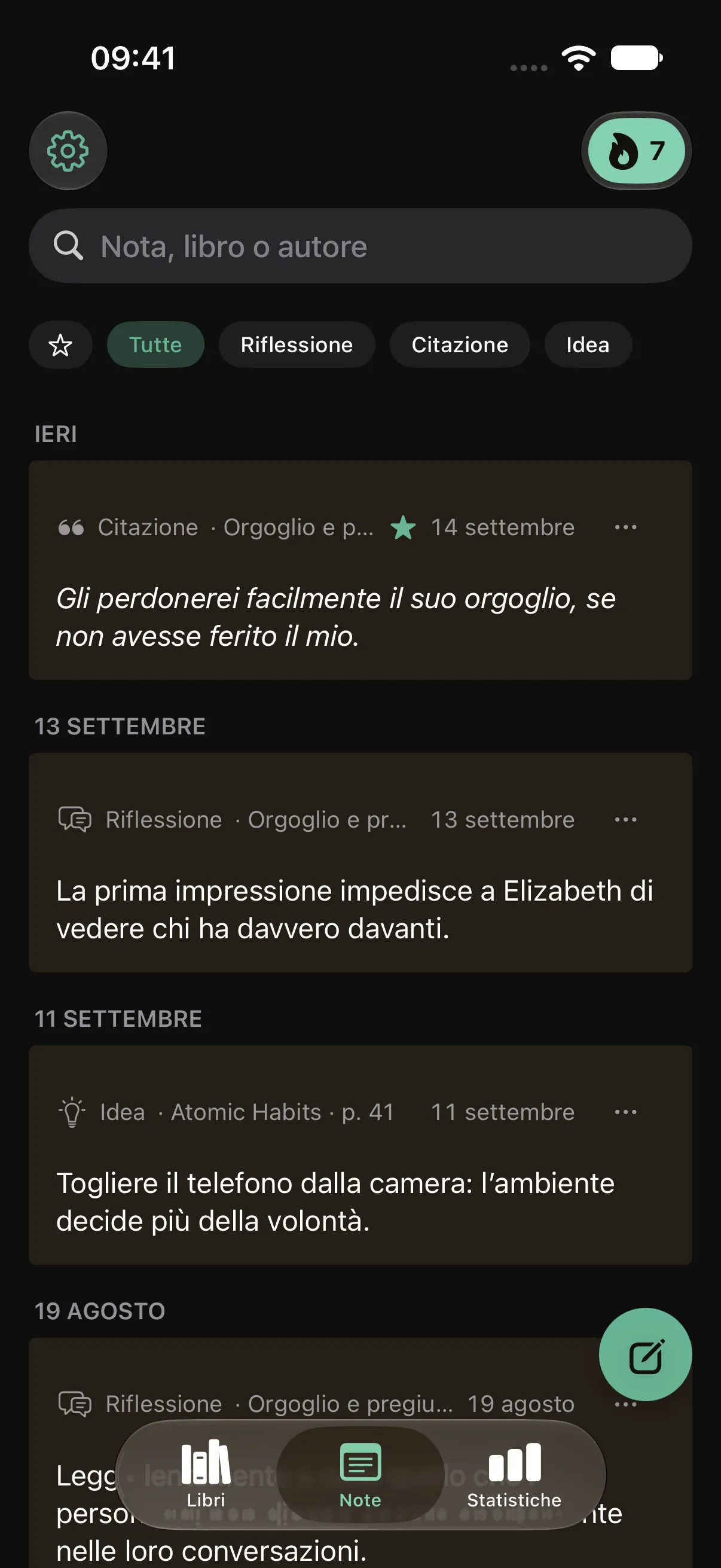
Una biblioteca di esempio: la citazione e la riflessione sono due voci separate.
Se alcune parole vengono riconosciute male
Prova con una luce più intensa e uniforme, evitando le ombre vicino alla piega della pagina. Regola la distanza finché il testo è nitido. Se viene riconosciuta tutta la pagina, lascia nella nota solo il brano che vuoi conservare. Prima di salvare, confronta sempre il risultato con il libro.
La versione gratuita permette di conservare fino a 5 libri e scattare 20 foto con riconoscimento del testo in totale. Eliminare una nota non ripristina una foto usata. Note e timer funzionano offline senza account; la sincronizzazione è gratuita dopo l’accesso. L’abbonamento elimina i limiti di libri e foto e apre tutta la cronologia delle statistiche, il riepilogo annuale e l’esportazione in una cartella.
Dopo aver effettuato l’accesso, il testo delle note si sincronizza tra i tuoi dispositivi quando sei online. La sincronizzazione è gratuita e non richiede un abbonamento.
Puoi lasciare il tuo indirizzo email qui sotto per sapere quando esce Pagetime. Nel frattempo, libro, pagina, citazione e riflessione possono stare insieme in una nota sul telefono.
Questa guida indipendente di Pagetime non è autorizzata, sponsorizzata o approvata da Apple Inc. o da Google LLC.
Altre guide
Come prendere appunti mentre si legge un libro
Conserva riflessioni e citazioni da un libro senza perdere il segno. Cosa annotare, come distinguere gli appunti e come ritrovarli, con Pagetime su iPhone e Android.
Leggi la guida
Come annotare un libro
Come annotare i libri se sei all’inizio. Con cosa segnare, una legenda dei colori, come non sottolineare tutto e come conservare i passi migliori fuori dal libro.
Leggi la guidaCome condividere una citazione da un libro
Condividi una frase di un libro che ami senza perdere da dove viene. La fonte con le parole, testo o immagine, e una scheda con la citazione con Pagetime.
Leggi la guida