Guias
Como salvar citações de livros físicos no iPhone e no Android
Uma foto guarda a página. Salvar o trecho como texto permite buscar as palavras depois e acrescentar uma reflexão. Veja como fazer isso sem perder o título do livro e o número da página.
Atualizado em
Em breve na App Store e no Google Play · iPhone com iOS 17, Android 8 ou posterior
Me avise no lançamento
Copie um trecho com o celular
Para começar, bastam os apps Câmera, Fotos e Notas do seu iPhone:
- Fotografe a página com iluminação uniforme. Deixe-a o mais plana possível e confira se as letras estão nítidas.
- Abra a imagem no Fotos. Toque em uma palavra e mantenha o dedo pressionado; depois, arraste as alças de seleção até incluir o trecho desejado.
- Copie o texto selecionado e cole em uma nota.
- Compare com o livro. Confira a pontuação, os nomes e as palavras divididas entre linhas.
Esse recurso é o Texto ao Vivo. A Apple informa que ele funciona no iPhone XS, XR e modelos posteriores com iOS 15 ou posterior; o idioma também precisa ser compatível. Se não conseguir selecionar as palavras, consulte as instruções da Apple sobre o Texto ao Vivo.
No Android, o Google Lens seleciona o texto de uma foto: abra a imagem no Google Fotos, toque em Lens, selecione as linhas que quiser e copie para uma nota. Você também pode digitar uma citação curta.
Guarde o livro e o número da página
Anote o título, o autor e a página junto da citação. Use o número do seu exemplar: o mesmo trecho pode estar em páginas diferentes conforme a edição. O capítulo também ajuda, principalmente quando o livro não tem números de página.
Por exemplo, a captura de tela do Pagetime mostra esta citação:
Eu perdoaria facilmente o orgulho dele se ele não tivesse ferido o meu.
O trecho vem do capítulo 5 de Orgulho e Preconceito, de Jane Austen. A tradução para o português foi preparada para o exemplo do Pagetime. Não há número de página porque o exemplo não corresponde a uma edição impressa específica.
Antes de publicar uma citação, confira os direitos sobre o texto e a tradução, além das regras do seu país. Informar o nome do autor não dá, por si só, permissão para publicar o trecho.
Escreva sua reflexão separadamente
Um comentário curto pode registrar por que você guardou o trecho. Por exemplo: “Elizabeth percebe o orgulho dele, mas o próprio orgulho ferido também influencia seu julgamento.” Essa é uma interpretação de quem lê, separada das palavras de Austen.
No Notas, identifique onde começa seu comentário. No Pagetime, salve uma Reflexão separada, vinculada ao mesmo livro e à mesma página. Assim a citação continua fiel ao texto e você consegue distinguir sua própria reação.
Uma ficha da fonte para reutilizar
Guarde estas quatro linhas junto do trecho, num caderno ou nas suas anotações:
- Livro e autor: o título e o nome como aparecem no seu exemplar.
- Localização: página da sua edição, ou capítulo se não houver uma página fixa.
- Citação: o trecho exato, conferido no livro.
- Minha reflexão: sua reação, separada da citação.
A fonte do exemplo acima é Orgulho e Preconceito, de Jane Austen, capítulo 5. Deixe a página em branco até conferir sua edição. A frase sobre o julgamento de Elizabeth foi escrita para este guia; não é outra frase de Austen. Você pode conferir o capítulo 5 no original em inglês do Project Gutenberg. A tradução da citação neste guia foi preparada para o Pagetime.
Antes de salvar, compare as primeiras e as últimas palavras com o livro e confira se o reconhecimento não juntou dois parágrafos. Depois, tente encontrar a anotação por uma palavra característica do trecho. Se ela não aparecer, procure erros de reconhecimento no texto salvo. O guia de anotações de leitura mostra como separar citações e reflexões próprias.
Salve uma citação no Pagetime
O Pagetime está se preparando para chegar ao iPhone e ao Android. Na versão atual, você pode guardar um trecho junto do livro assim:
- Adicione o livro à biblioteca e abra-o.
- Toque no botão redondo com o lápis para criar uma anotação e escolha “Citação”.
- Cole o trecho copiado ou toque em “Fotografar a página” para abrir a câmera. Para usar uma foto existente, escolha “Da Fototeca”.
- Depois de adicionar uma foto, o texto reconhecido aparece no campo. Deixe o trecho desejado e corrija os erros. Se “Selecionar na foto” estiver disponível, você pode usar essa opção para escolher um fragmento menor.
- Confira o livro abaixo do texto. Toque no número da página ou em “indicar a página” e informe a página da citação. O número sugerido vem do seu progresso de leitura e pode precisar de ajuste.
- Toque em “Salvar”.
Você também pode criar uma anotação durante uma sessão de leitura. O cronômetro continua contando enquanto ela está aberta. O guia do cronômetro de leitura explica como iniciar e pausar uma sessão.
Encontre a citação de novo
Abra “Anotações” e busque algumas palavras do trecho salvo, o título do livro ou o autor. O filtro “Citação” reduz a lista. Você também pode abrir o livro para ver suas anotações juntas ou adicionar uma citação aos favoritos para voltar a ela depois.
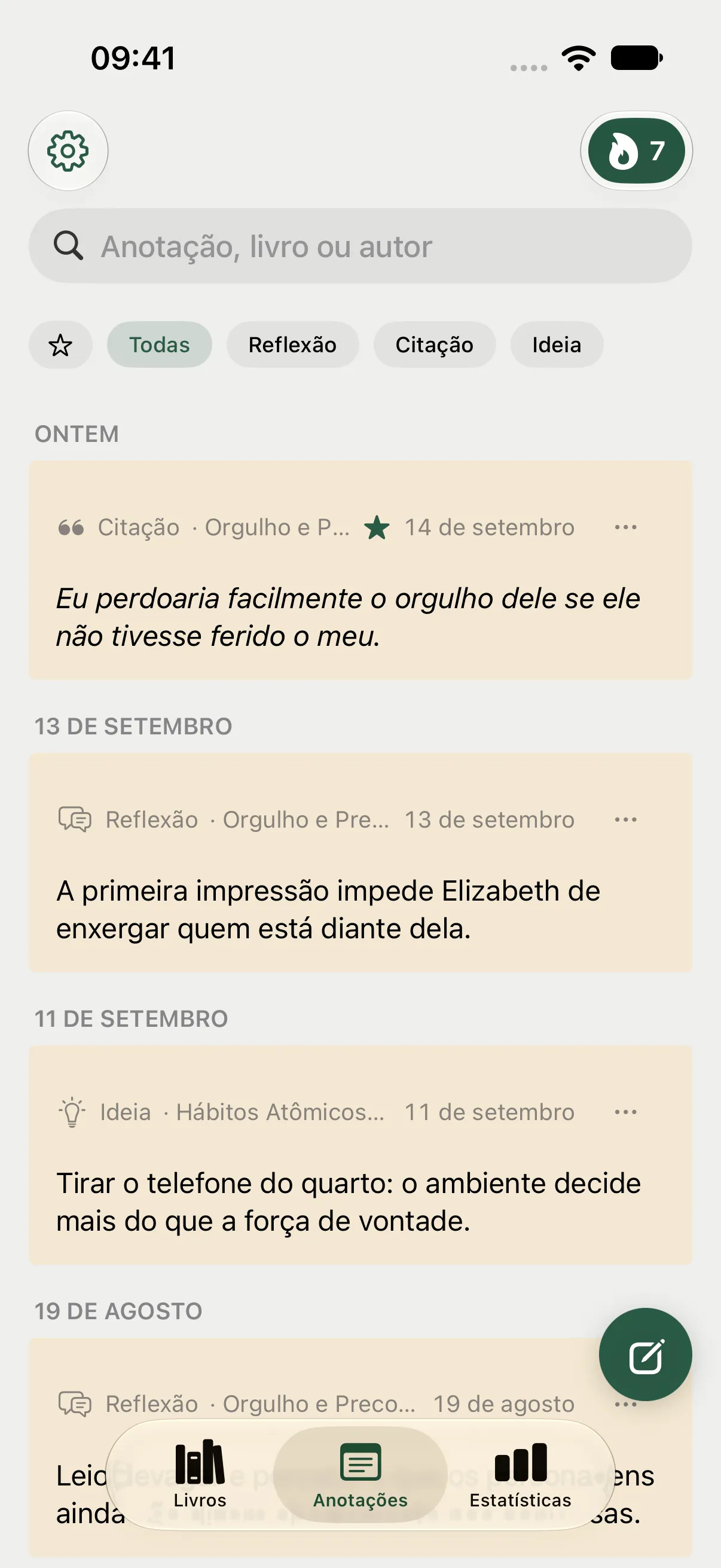
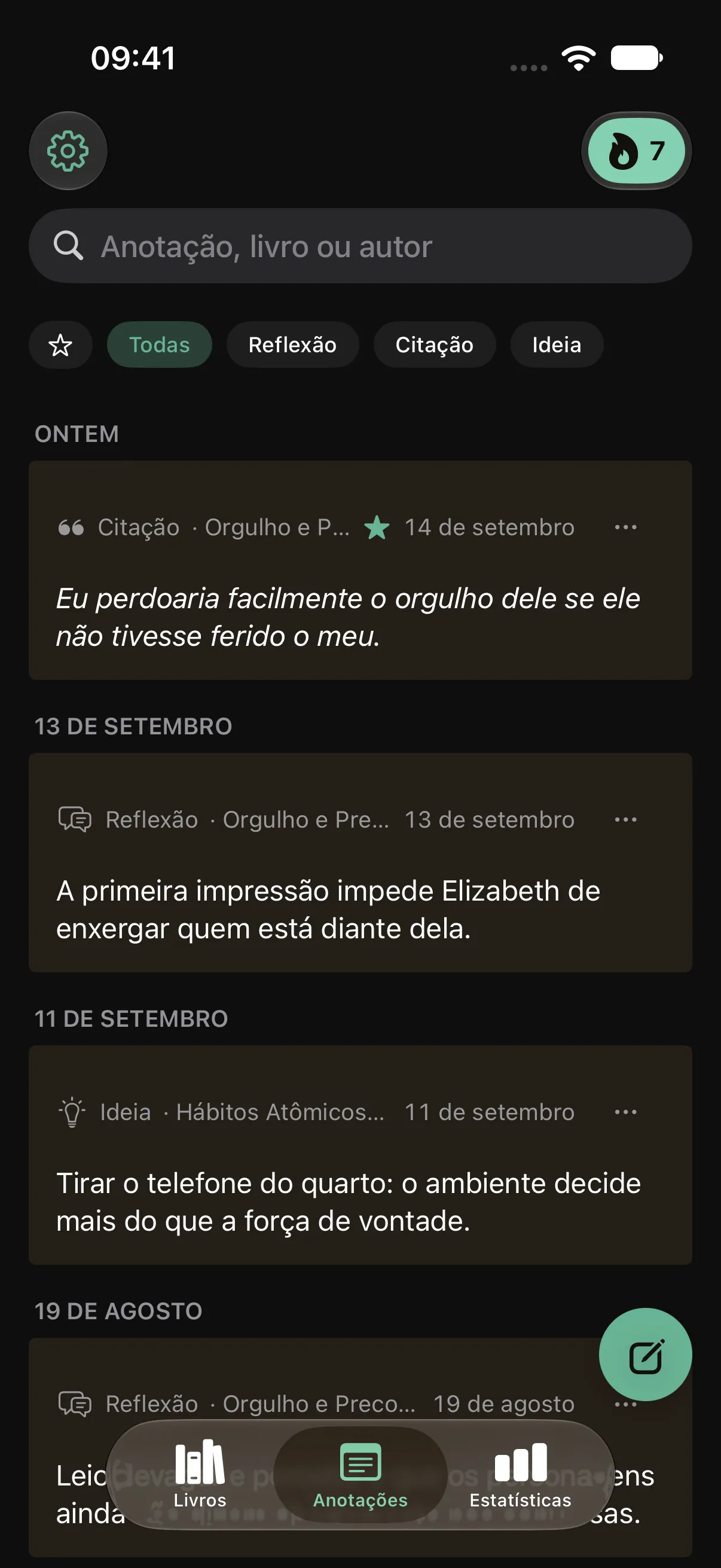
Uma biblioteca de exemplo: a citação e a reflexão são registros separados.
Se algumas palavras forem reconhecidas errado
Tente uma iluminação mais forte e uniforme, sem sombras perto da dobra da página. Ajuste a distância até as letras ficarem nítidas. Se o app reconhecer a página inteira, deixe na anotação apenas o trecho que deseja guardar. Antes de salvar, sempre compare o resultado com o livro.
A versão grátis permite guardar até 5 livros e fazer 20 fotos com reconhecimento de texto no total. Excluir uma anotação não devolve uma foto usada. As anotações e o cronômetro funcionam offline sem conta; a sincronização é grátis depois de entrar. A assinatura remove os limites de livros e fotos e abre todo o histórico de estatísticas, a retrospectiva do ano e a exportação para uma pasta.
Você pode deixar seu e-mail abaixo para saber quando o Pagetime for lançado. Enquanto isso, o livro, a página, a citação e a sua reflexão podem ficar juntos em uma nota no celular.
Este guia independente do Pagetime não foi autorizado, patrocinado ou aprovado pela Apple Inc. ou pela Google LLC.
Continue lendo
Como fazer anotações durante a leitura de um livro
Guarde reflexões e citações sem perder o ponto da leitura. O que anotar, como separar as anotações e como achá-las depois, com o Pagetime no iPhone e no Android.
Ler o guia
Como anotar um livro
Como anotar livros para quem está começando. Com o que marcar, uma legenda de cores, como não grifar tudo e como guardar os melhores trechos quando devolve o livro.
Ler o guiaComo compartilhar uma citação de livro
Compartilhe uma frase de um livro que você ama sem perder de onde ela veio. A fonte junto das palavras, texto ou imagem e um cartão de citação com o Pagetime.
Ler o guia